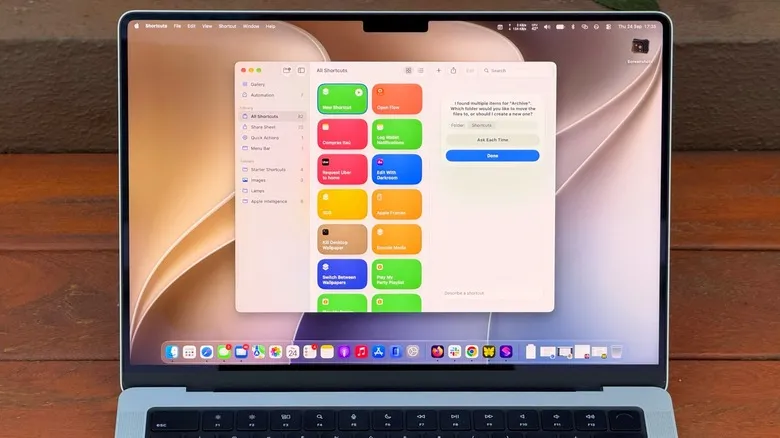
Shortcuts acompaña a macOS desde Monterey y, aun así, sigue siendo una de esas aplicaciones que mucha gente nunca llega a abrir. Al abrirla da la impresión de ser complicada: hay que elegir las acciones adecuadas, encadenarlas y esperar a que el conjunto funcione. Con macOS 27 Golden Gate la barrera de entrada baja: la función Describe a Shortcut permite escribir lo que se necesita y dejar que la app monte el atajo con ayuda de inteligencia artificial. No siempre acierta a la primera, pero vuelve el uso mucho más accesible para quien no quiere aprender a programar.
Esta guía explica paso a paso cómo crear shortcuts en un MacBook, cómo ponerlos al alcance de la mano y qué hace falta para que la parte con IA funcione.
Qué es Shortcuts y para qué sirve
Shortcuts es una herramienta de automatización: se construyen secuencias —llamadas shortcuts— que ejecutan tareas en los dispositivos del usuario. El ejemplo que usa Apple es un atajo que, al salir del trabajo, envía a la pareja un mensaje con la hora estimada de llegada según el tráfico. Hay versiones mucho más elaboradas, como un shortcut que revisa el calendario y el tiempo para resumir qué espera el día.
El valor está en las tareas que casi nadie recuerda a hacer. Casi nadie ordena su carpeta de descargas hasta que necesita espacio, por ejemplo, y ahí es donde un shortcut cumple su función.
Requisitos previos
- Un Mac con la aplicación Shortcuts instalada: viene integrada en macOS.
- macOS 27 Golden Gate para usar Describe a Shortcut, la creación de atajos a partir de una instrucción escrita, que es la novedad de esta versión.
- Un Mac con chip Apple M1 o posterior si vas a usar Apple Intelligence dentro de Shortcuts y Siri AI. Los Mac con procesador Intel quedan fuera.
Pasos
Paso 1: describe el shortcut que quieres crear
- Abre la aplicación Shortcuts en tu Mac.
- Pulsa el botón + para entrar en el campo de instrucción.
- Escribe qué debe hacer el shortcut con el máximo detalle posible. Cuanta más concreción, más probable es que la app acierte.
La instrucción importa más que la redacción. «Clean up my Downloads» («ordena mi carpeta de descargas») es demasiado vaga: la app no sabe qué consideras orden. Mejor algo del tipo: «Cada viernes, mueve a la carpeta Archive todo lo que haya en mi carpeta de descargas con más de 30 días».
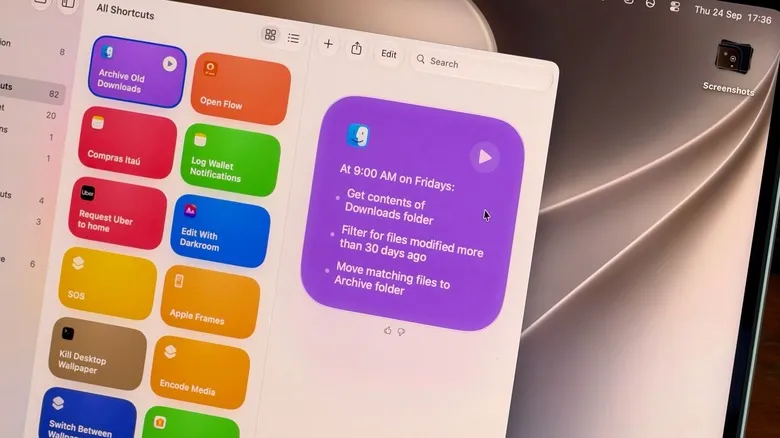
También funciona para resumir texto con Apple Intelligence. Un instructivo como «toma el texto de mi portapapeles, resúmelo en tres frases y guárdalo en una nota nueva» basta para que la app monte la secuencia.
Paso 2: revisa el resultado y afina la instrucción
El resultado se comprueba en el momento. Si el shortcut ordena la carpeta de descargas, abre la carpeta y mira qué se ha movido. La carpeta de descargas es un buen primer caso precisamente porque el resultado es visible de un vistazo.
Si la app se ha pasado y ha movido demasiado, vuelve a escribir la instrucción con detalles aún más concretos en lugar de dar el shortcut por bueno.
Paso 3: pon el shortcut al alcance de la mano
Un atajo que no forma parte de la rutina se olvida. Hay dos vías para evitarlo:
- Selecciona el shortcut y pulsa Edit.
- Entra en el menú Shortcut Details (el que lleva el icono de información).
- Elige Add Keyboard Shortcut para asignarle una combinación de teclado.
Para fijarlo en el Control Center (Centro de control) o en la barra de menús:
- Abre el Control Center de tu Mac (arriba a la derecha).
- Selecciona Edit Controls.
- Añade la acción desde la aplicación Shortcuts.
Explorar también la pestaña Automation merece la pena: permite encadenar shortcuts que se ejecutan solos cuando hacen falta, sin abrir la app.
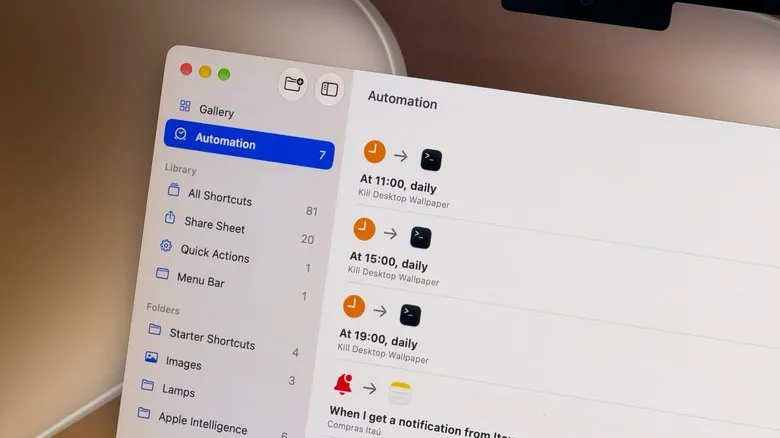
Paso 4: ejecuta shortcuts con Visual Intelligence y Siri
macOS 27 incluye además Visual Intelligence con su propia combinación de teclado: Shift + Command + Space. Tras pulsarla, selecciona una ventana en pantalla y pide a Siri que responda preguntas sobre ella o que actúe, por ejemplo añadiendo un evento al calendario. Un correo con una fecha en el interior es un buen caso de prueba.
Siri también puede lanzar tus shortcuts por voz. Para controlar qué asistente tienes activo, en este portal ya explicamos cómo activar Siri AI o volver a Siri Classic en iOS 27.
Cómo verificar que funcionó
- Si el shortcut ordena archivos, abre la carpeta afectada y comprueba qué se ha movido: es la comprobación más directa.
- Si resume texto, copia un artículo o un correo largo, ejecuta el shortcut y abre Notas para ver la versión corta.
- Si asignaste una combinación de teclado, pulsa la tecla y comprueba que el shortcut se ejecuta sin necesidad de abrir la aplicación.
Advertencias y limitaciones
- La IA no siempre acierta. Describe a Shortcut facilita mucho el uso de la app, pero el resultado conviene revisarlo siempre antes de darlo por bueno.
- Apple Intelligence es obligatoria para las funciones con IA de Shortcuts y para Siri AI: hace falta un Mac con chip M1 o posterior. Los Mac con Intel se quedan fuera, en línea con lo que ya contamos sobre el fin de la era de los Mac con Intel en macOS 27.
- Puede haber límites de uso al emplear los modelos de inteligencia artificial de Apple dentro de Shortcuts: los instructivos más complejos podrían agotar ese límite antes.