El iPhone Duo permite abrir el teléfono con Touch ID sin deslizar hacia arriba después de reconocer la huella. Para ello hay que activar Rest Finger to Open, una opción que elimina ese segundo gesto. Esta guía recoge el procedimiento descrito por MacRumors: está dirigida a quienes ya utilizan el lector del botón lateral y prefieren entrar directamente, en lugar de permanecer en la pantalla de bloqueo tras identificarse.
Requisitos antes de cambiar Touch ID
El procedimiento parte de un iPhone Duo con Touch ID ya configurado. Según la fuente, este modelo utiliza un lector de huellas integrado en el botón lateral, en lugar de Face ID. La guía original presupone que se registró la huella durante la configuración inicial; aquí no se añaden instrucciones para darla de alta.
También conviene tener a mano el código del teléfono: una de las rutas para llegar al interruptor lo solicita. Para utilizar después la apertura directa, la pantalla debe estar encendida; ese es el estado que especifica MacRumors.
Los nombres de los menús que aparecen a continuación se conservan en inglés, tal como figuran en la fuente y sus capturas. No representan una traducción verificada de la interfaz española. Si el teléfono muestra otros nombres y no se puede identificar la opción con seguridad, no conviene cambiar interruptores por aproximación.
Cómo activar la apertura directa del iPhone Duo
1. Abre la aplicación de configuración
Entra en Settings, el nombre utilizado en la guía original para la aplicación de configuración del iPhone. Desde ella se accede a las dos ubicaciones documentadas del mismo ajuste.
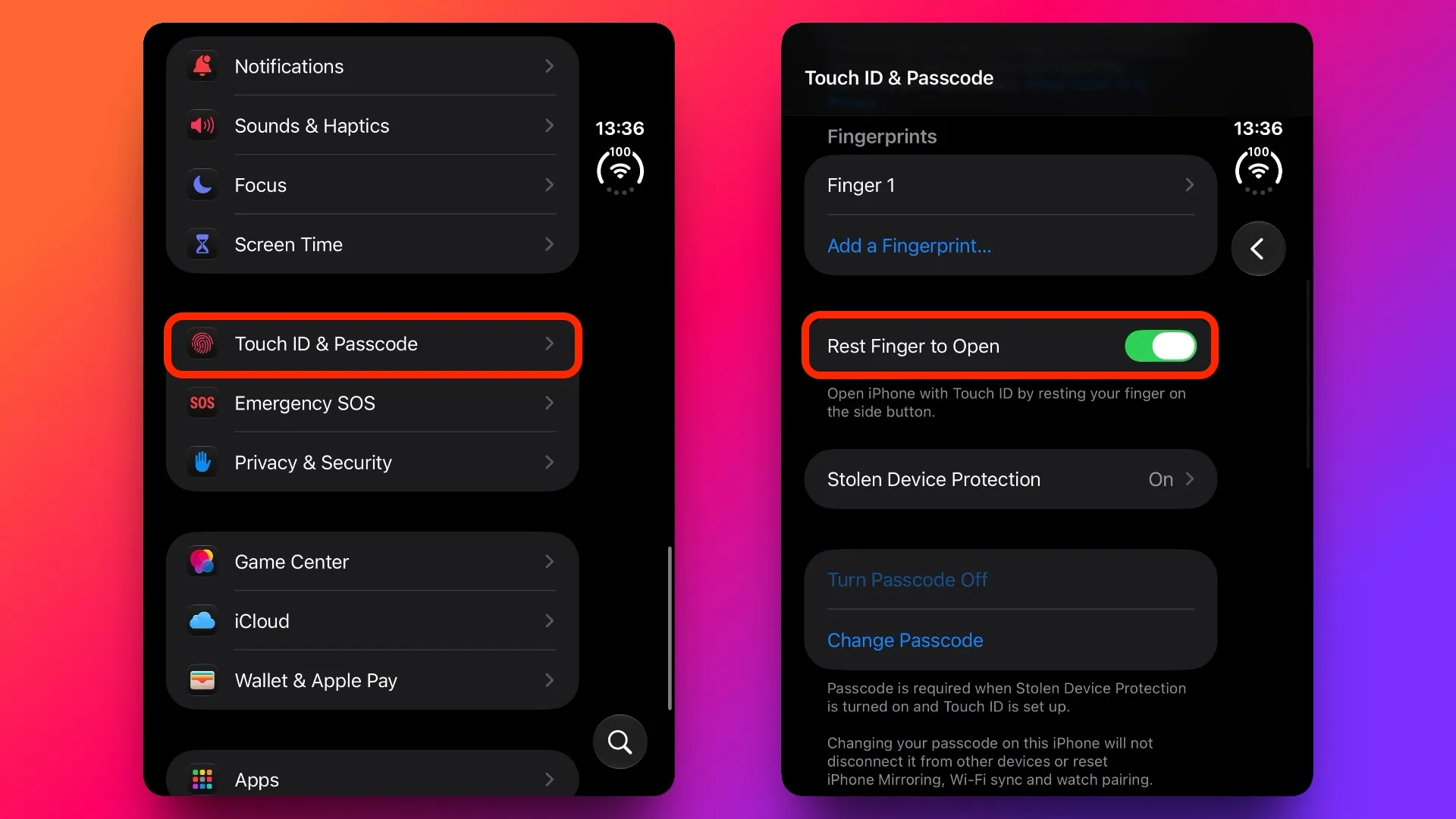
2. Entra en Touch ID & Passcode
Selecciona Touch ID & Passcode. Introduce el código del dispositivo cuando se solicite para acceder a este menú. Esta es la ruta ilustrada en la captura de MacRumors.
3. Activa Rest Finger to Open
Localiza Rest Finger to Open y activa su interruptor. La explicación situada debajo indica que permite abrir el iPhone con Touch ID al apoyar el dedo en el botón lateral. Esa descripción ayuda a distinguir la opción de otros controles relacionados con las huellas.
Ruta alternativa: el menú de accesibilidad
MacRumors documenta una segunda ubicación: Settings → Accessibility → Side Button. Allí aparece también Rest Finger to Open, con la misma explicación sobre apoyar el dedo en el botón lateral.
Son dos accesos al mismo ajuste, no dos funciones que haya que activar por separado. Basta con utilizar una de las rutas; no es necesario repetir el procedimiento en ambas.
Cómo comprobar que funcionó
Con la pantalla de bloqueo encendida, apoya en el botón lateral el dedo que utilizas para Touch ID. El resultado esperado es que el teléfono se abra tras reconocer la huella sin pedir el deslizamiento hacia arriba. Ese es el cambio que debe comprobarse, no una modificación del método de identificación.
Si sigue siendo necesario deslizar, revisa que el interruptor esté activado y que se esté realizando la comprobación con la pantalla encendida. La fuente no ofrece un procedimiento adicional para resolver errores de reconocimiento de huellas, por lo que esta guía no propone cambios de seguridad ni restablecimientos.
Cómo revertir el cambio y qué límites tiene
Para recuperar el comportamiento anterior, vuelve a una de las rutas indicadas y desactiva Rest Finger to Open. Después de la autenticación con la huella volverá a ser necesario deslizar desde la parte inferior de la pantalla de bloqueo para entrar.
La opción elimina un gesto, pero no elimina la autenticación con Touch ID. Tampoco debe extrapolarse este procedimiento a modelos con Face ID: el tutorial de origen se refiere al iPhone Duo y a su lector lateral. No se ha realizado una prueba propia del dispositivo; los pasos proceden de la guía de MacRumors.
Para otra personalización de esa pantalla, también está disponible nuestra guía sobre cómo recuperar la barra de volumen en la pantalla de bloqueo del iPhone.