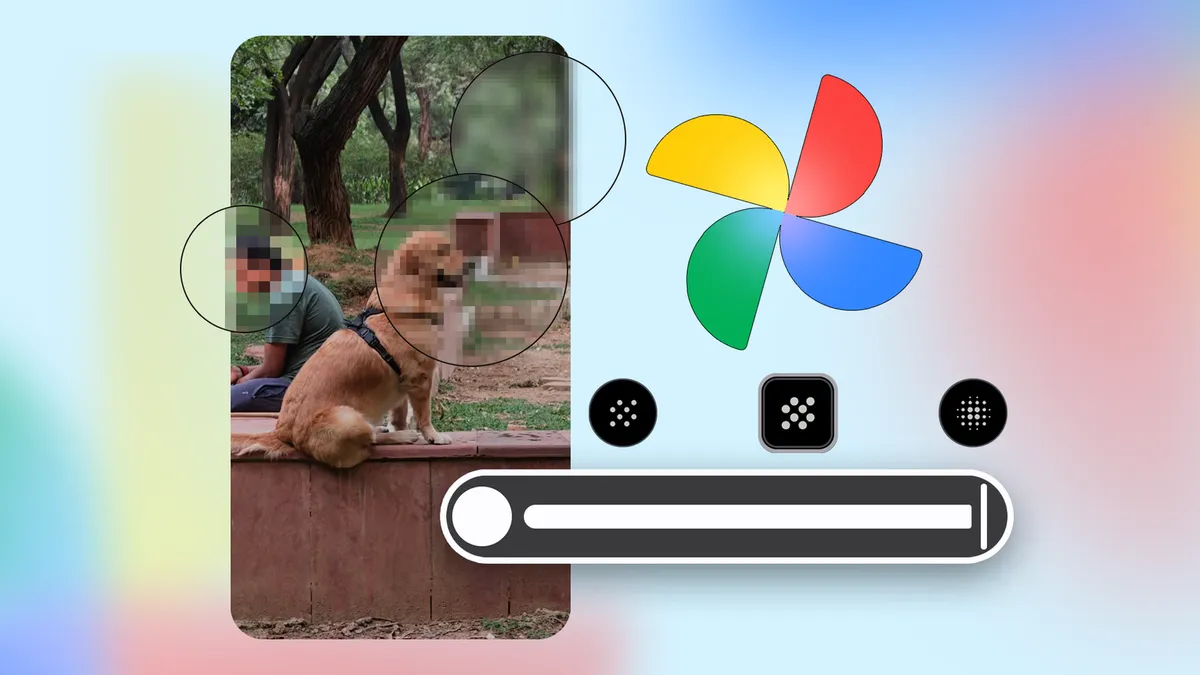
Google Photos ha incorporado a su herramienta de marcado un pincel de censura con el que ya se puede difuminar o pixelar cualquier zona de una imagen. Hasta ahora, ocultar datos sensibles de una captura obligaba a recurrir a aplicaciones de terceros o a garabatear encima con el lápiz. Esta guía explica cómo usar la nueva función paso a paso, pensada para cualquiera que comparta capturas de banca, billetes de avión, matrículas o fotos de menores.
Requisitos previos
- Un teléfono Android con la aplicación de Google Photos actualizada desde Play Store.
- El despliegue es por fases: si el icono todavía no aparece, es posible que la función aún no haya llegado a tu cuenta.
Google Photos también se ha movido en la gestión de la biblioteca: la galería de Samsung ya se puede sincronizar con el servicio.
Pasos para censurar una imagen en Google Photos
1. Abre la imagen en Google Photos
Abre Google Photos y selecciona la foto o la captura de pantalla que quieres editar. La herramienta funciona sobre cualquier imagen de la biblioteca.
2. Entra en el modo de edición
Toca el botón Editar situado en la parte inferior de la pantalla.
3. Abre la herramienta de marcado
Selecciona la opción Marcado. El pincel de censura es nuevo: aparece junto al lápiz que ya se usaba para garabatear.
4. Toca el pincel de censura
Toca el icono del pincel de censura para activarlo.
5. Elige el estilo y el grosor
Puedes escoger entre tres estilos de censura: Blur, Mosaic Light y Mosaic.
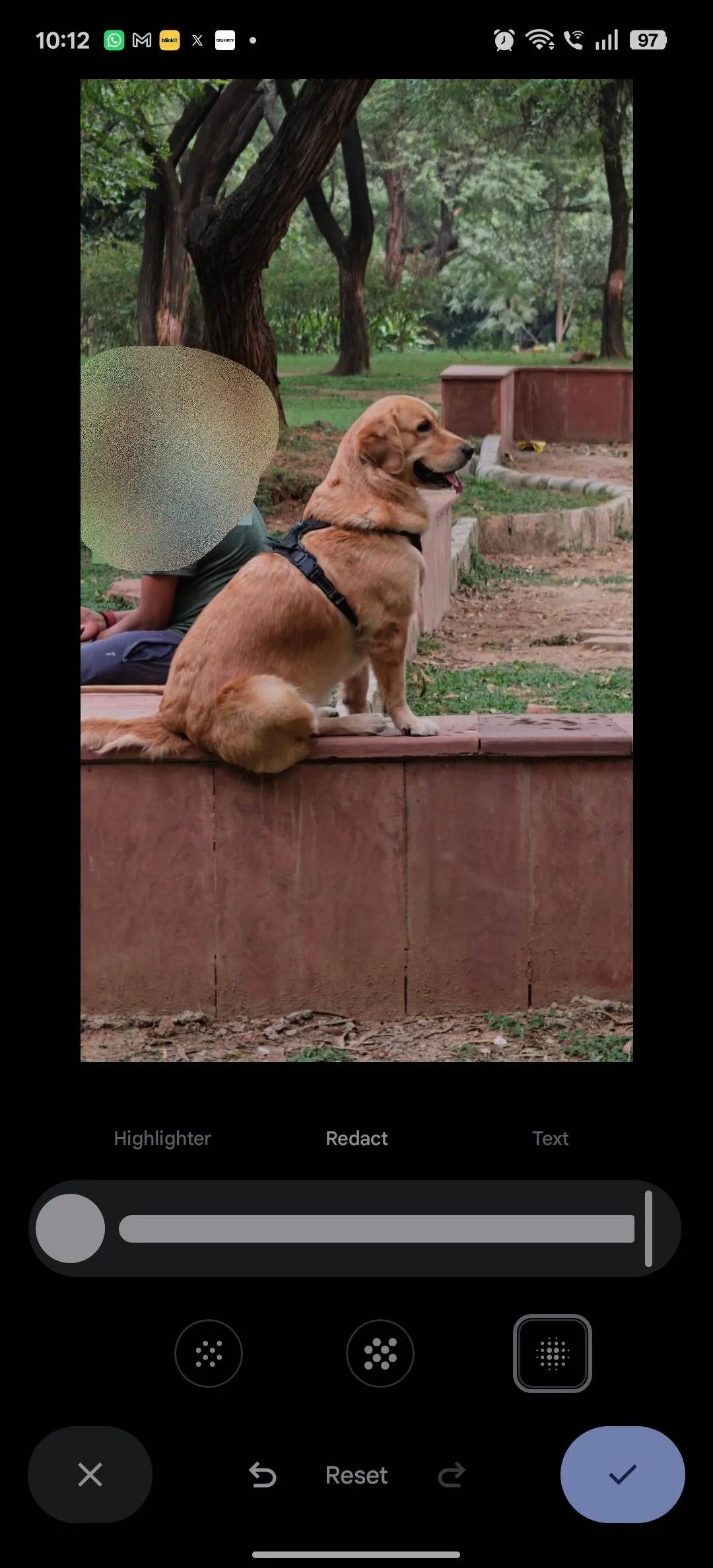
- Blur aplica un desenfoque gaussiano a la zona elegida.
- Mosaic Light añade bloques de píxeles pequeños.
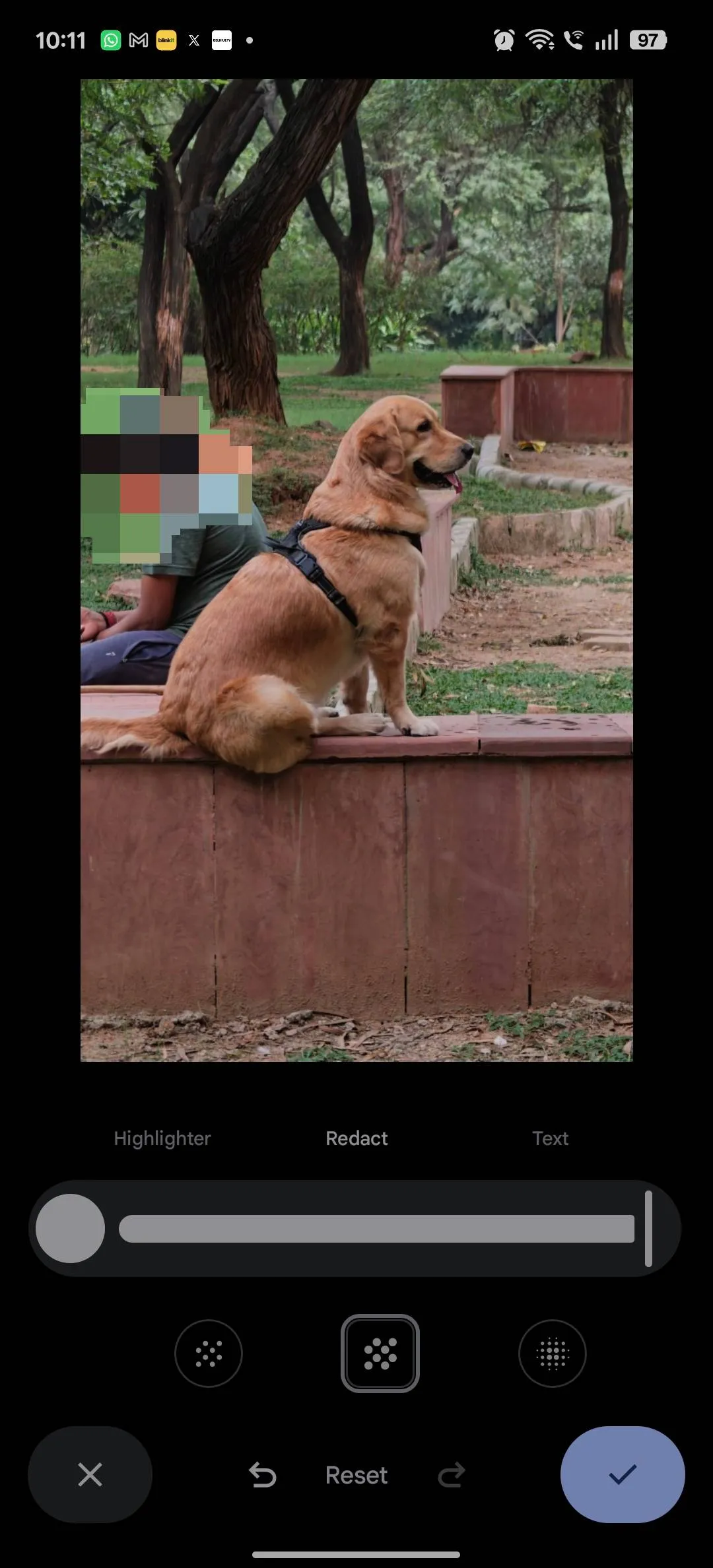
- Mosaic genera bloques de píxeles más gruesos.
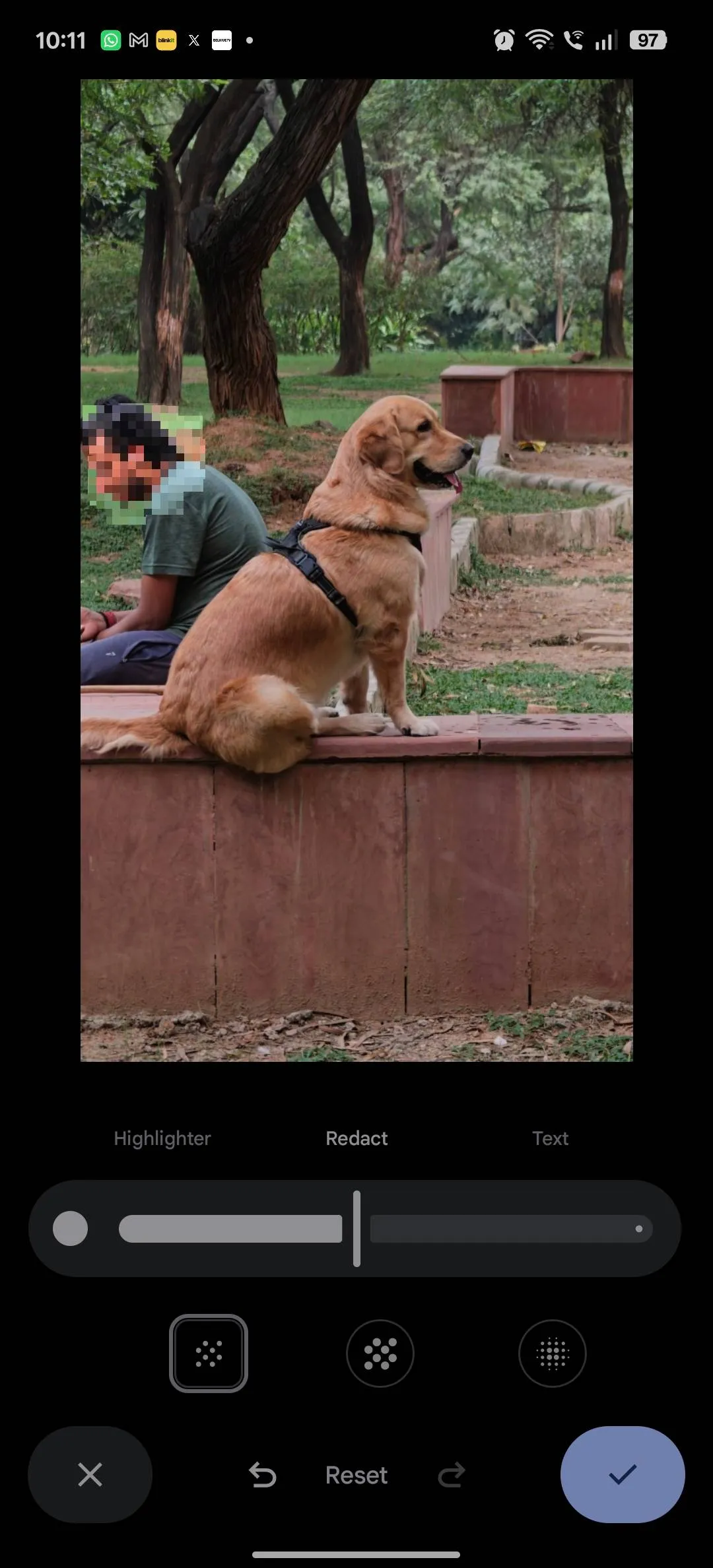
Después, ajusta el grosor del pincel con el control deslizante. Conviene hacerlo en cada edición: para una cara basta un pincel grueso, mientras que para tapar texto y dejar legible el resto de la imagen conviene afinarlo. El autor del reportaje original prefiere el estilo Mosaic por considerarlo algo más seguro.
6. Pasa el dedo por las zonas sensibles
Desliza el dedo sobre las partes que quieres ocultar. Si el resultado no convence o te equivocas, puedes deshacer o rehacer la censura sin salir de la pantalla.
7. Aplica el cambio
Toca la marca de verificación para confirmar la censura.
8. Guarda una copia
Elige Guardar como copia. Así la imagen censurada se añade a la biblioteca y el original se conserva intacto.
9. Comparte la versión censurada
Comparte la copia editada con quien necesites.
Cómo verificar que funcionó
Antes de compartir, amplía la zona censurada y comprueba que ningún dato se distingue. Si la censura quedó pobre o mal colocada, usa las opciones de deshacer y rehacer para repetirla. Guardar como copia permite volver al original y volver a intentarlo si hace falta.
Advertencias y limitaciones
- Por ahora la función se está desplegando solo en Android. No hay una fecha confirmada para iOS.
- Si el pincel de censura no aparece, es probable que el despliegue aún no haya llegado a tu equipo. Comprueba que Google Photos está actualizado desde Play Store.
- Guardar como copia no es un detalle menor: evita sobrescribir la imagen original, algo útil si más adelante necesitas el archivo sin censurar.