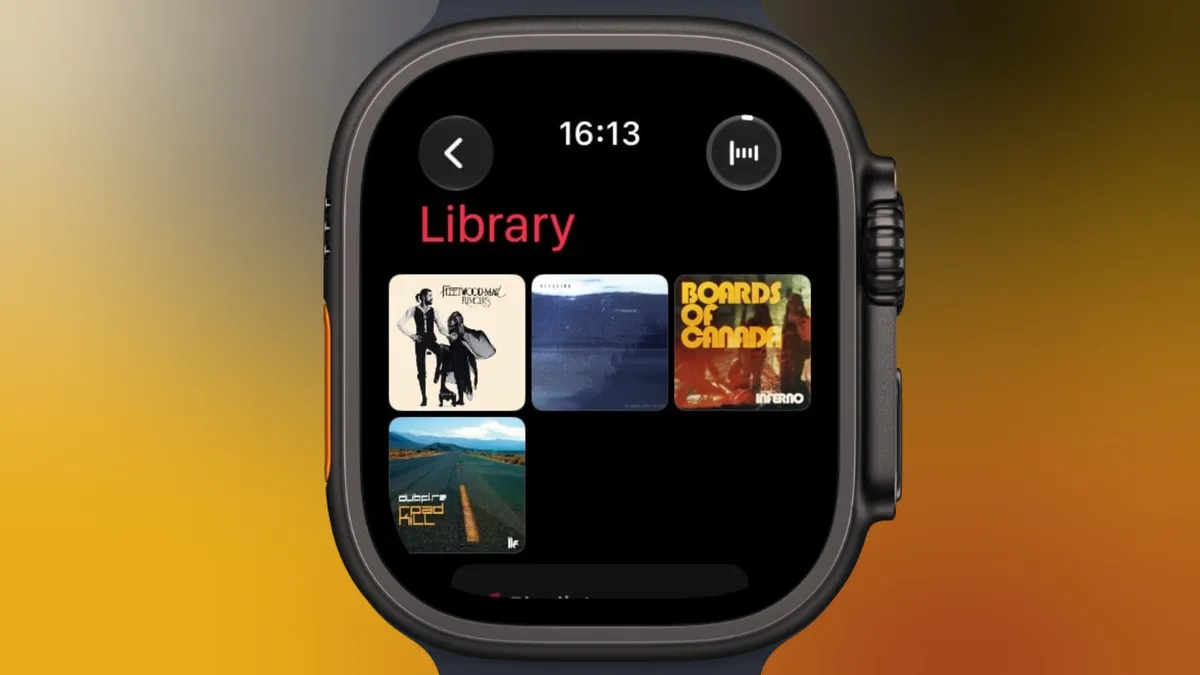
La app Música del Apple Watch organiza todo en una biblioteca que se maneja con el dedo en una pantalla diminuta, y encontrar ese disco o esa lista concreta puede costar más toques de los que apetece cuando ya se está en movimiento. Desde watchOS 27 existe la posibilidad de fijar un elemento en la parte superior de la biblioteca, de modo que lo que más se escucha quede siempre a mano y se pueda reproducir sin buscarlo cada vez.
Esta guía está pensada para quien lleva música en el reloj y quiere tener a un toque sus canciones, artistas, álbumes o listas favoritas. El procedimiento se hace íntegramente desde el propio Apple Watch.
Requisitos previos
- Un Apple Watch con watchOS 27 instalado. La función no está disponible en versiones anteriores del sistema.
- Una suscripción a Apple Music activa.
Paso 1: abre la app Música en el reloj
El punto de partida es la propia aplicación de música del Apple Watch. Todos los pasos siguientes se realizan dentro de ella, sin necesidad de tocar el iPhone.
Paso 2: colócate sobre el elemento que quieres fijar
La opción de fijar no se limita a las canciones: también aparece al abrir una lista de reproducción, un artista o un álbum. Elige, por tanto, el elemento concreto que quieras dejar arriba, ya sea un tema suelto o una de esas agrupaciones.
Paso 3: toca los tres puntos y elige la opción de fijar
Con el elemento a la vista, toca el botón de tres puntos que aparece junto a él y selecciona Pin [elemento].
El mismo atajo está disponible desde la pantalla de reproducción actual: en lugar de buscar el elemento en la biblioteca, puedes fijarlo directamente mientras suena, usando el botón de tres puntos de esa vista.
Cómo verificar que la música quedó fijada
Vuelve a la biblioteca del reloj: el elemento que acabas de fijar debe aparecer en la parte superior, por delante del resto. Si lo que querías era tenerlo localizable de un vistazo, ese es exactamente el resultado.
Cómo desfijar un elemento
El proceso inverso es igual de directo: mantén pulsado el elemento que ya no quieras destacado y, en el menú que aparece, toca Unpin.
Limitaciones y advertencias
- La función está ligada a watchOS 27 y a una suscripción de Apple Music; sin esos dos requisitos, el elemento no se podrá fijar.
- El elemento fijado se coloca en la parte superior de la biblioteca del reloj, y se retira desde la propia biblioteca con una pulsación larga y la opción Unpin.
- Si el reloj recibe actualizaciones de software, conviene revisar que la opción siga donde estaba. El propio watchOS 27 sigue ajustándose con las betas: en la 27.2, por ejemplo, volvió el conmutador de apps con un gesto nuevo, señal de que la interfaz del sistema todavía se está puliendo.