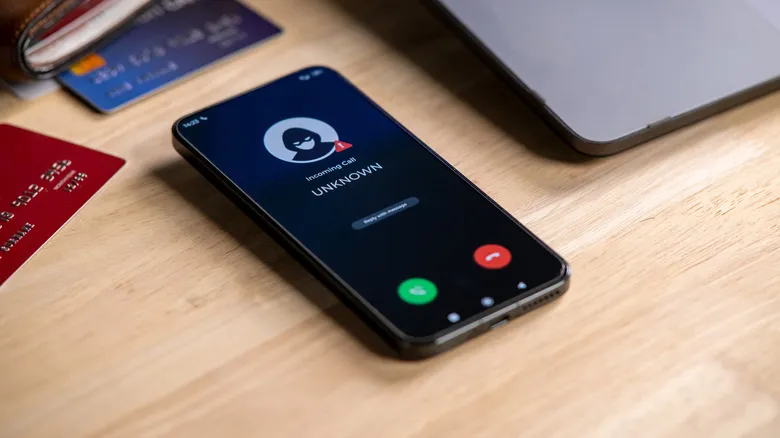
El teléfono inteligente es una de las herramientas más útiles que llevamos encima, pero también una vía de entrada para estafadores, remitentes de spam y llamadas insistentes. La buena noticia es que Android permite cortar ese grifo sin necesidad de apps de terceros: basta con la app Teléfono o Contactos que ya viene instalada.
Esta guía explica cómo bloquear un número y, si cambias de opinión, cómo desbloquearlo después. Android es un ecosistema muy amplio, así que el proceso exacto puede variar según el fabricante; los pasos que siguen cubren los dos casos más comunes: los teléfonos Samsung (con su capa One UI) y los Google Pixel o cualquier dispositivo con Android estándar.
Requisitos previos
- Un teléfono Android con la app Teléfono o la app Contactos instaladas (vienen de fábrica en la mayoría de equipos).
- El número que quieres bloquear, ya sea guardado en la agenda o solo visible en el historial de llamadas.
Cómo bloquear un número en Android
En un Samsung, desde la app Contactos
Si el número está guardado en la agenda, este es el camino más corto.
- Abre la app Contactos.
- Selecciona el contacto que quieres bloquear.
- Toca Más.
- Toca Bloquear contacto.
- Confirma el bloqueo.
En un Samsung, desde la app Teléfono (números no guardados)
Cuando el número no está en la agenda, se bloquea desde la configuración de la app Teléfono.
- Abre la app Teléfono.
- Busca y copia el número que quieres bloquear.
- Toca Más (los tres puntos) en la esquina superior.
- Selecciona Ajustes.
- Toca Bloquear números.
- Toca Añadir número de teléfono y pega o escribe el número.
- Toca el signo más.
Existe un atajo si el número te llamó hace poco: ve a la sección Recientes, localiza la llamada y toca Detalles > Más opciones > Bloquear número.
En un Pixel o Android estándar
En los dispositivos con Android de Google, todo se gestiona desde el historial de llamadas.
- Abre la app Teléfono.
- Selecciona Más (los tres puntos).
- Toca Historial de llamadas.
- Toca una llamada del número que quieres bloquear.
- Toca Bloquear/denunciar spam.
Qué ocurre después de bloquear
Una vez bloqueado, cuando ese número intente llamarte, el teléfono rechazará la llamada automáticamente antes de que suene o aparezca en pantalla, y los mensajes de texto suelen dirigirse a una carpeta de bloqueados o spam.
Conviene tener en cuenta un detalle importante: el bloqueo lo gestiona el propio dispositivo, no el operador. Si mueves la tarjeta SIM a otro teléfono, lo más probable es que tengas que volver a bloquear el número.
Cómo desbloquear un número en Android
El desbloqueo sigue un recorrido parecido al del bloqueo, y también depende de si usas la app Contactos o la app Teléfono.
Desde la app Contactos (Samsung)
- Abre la app Contactos.
- Selecciona el contacto que quieres desbloquear.
- Toca Más opciones (los tres puntos).
- Selecciona Desbloquear contacto.
Desde la app Teléfono (Samsung)
- Abre la app Teléfono.
- Selecciona Más (los tres puntos).
- Toca Ajustes.
- Selecciona Bloquear números.
- Toca el signo (-) junto al número que quieres desbloquear.
En un Pixel o Android estándar
- Abre la app Teléfono.
- Toca Más (los tres puntos).
- Selecciona Ajustes.
- Entra en Números bloqueados.
- Toca Borrar (la x) junto al número para desbloquearlo.
Cómo verificar que funcionó
Tras desbloquear, el número podrá llamarte y escribirte con normalidad, como cualquier otro contacto. Para comprobar que el bloqueo sigue activo, revisa la lista de números bloqueados en Ajustes > Números bloqueados (o Bloquear números, según la app): mientras el número aparezca ahí, las llamadas se seguirán rechazando.
Advertencias y limitaciones
- El bloqueo es local al dispositivo y no viaja con la SIM: al cambiar de teléfono hay que repetir el proceso.
- Las llamadas recibidas durante el periodo de bloqueo no se añaden al historial de llamadas, así que ese registro se pierde de forma permanente.
- Los menús y nombres exactos pueden cambiar según el fabricante y la versión de Android; si no encuentras una opción, busca la configuración equivalente dentro de la app Teléfono o Contactos.