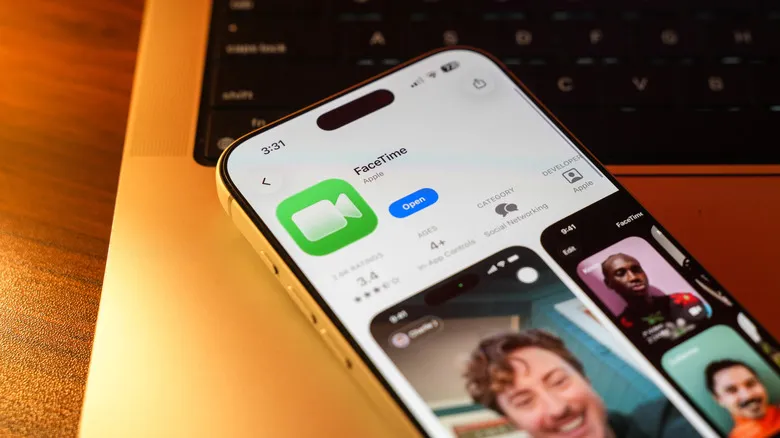
FaceTime nació atado al ecosistema de Apple, igual que iMessage, y durante años fue así. Sin embargo, desde 2021, con iOS 15 y macOS Monterey, es posible entrar en una llamada de FaceTime desde un móvil Android o un PC con Windows a través del navegador. No funciona igual de fino que en un dispositivo de Apple y sigue haciendo falta que alguien con un iPhone, un iPad o un Mac inicie la conversación, pero ya no hay que quedarse fuera del chat del grupo. Esta guía explica, paso a paso, cómo unirse y qué se puede esperar de la experiencia.
Requisitos previos
Antes de empezar, conviene tener claro qué se necesita:
- Un dispositivo con conexión a internet: vale un móvil Android o un PC con Windows.
- Un navegador actualizado. Apple recomienda usar la última versión de Chrome o Edge.
- Alguien con un dispositivo Apple (iPhone, iPad o Mac) que cree la llamada y envíe el enlace de invitación.
- Una señal de internet estable, que es la única recomendación adicional de Apple para mantener la llamada sin cortes.
No hace falta tener una Apple Account ni instalar ninguna aplicación: todo ocurre en el navegador.
Paso 1: recibe el enlace de la llamada de FaceTime
El primer punto que hay que asumir es que desde Android o Windows no se puede iniciar una llamada de FaceTime. La conversación tiene que arrancarla una persona con un dispositivo Apple, que genera un enlace y lo comparte contigo. Ese enlace es la puerta de entrada.
Paso 2: abre el enlace y únete
- Abre el enlace que te han enviado.
- Escribe tu nombre cuando la página te lo pida.
- El navegador puede solicitar permiso para usar la cámara y el micrófono. Concédelo.
- Pulsa el botón Join para entrar en la llamada.
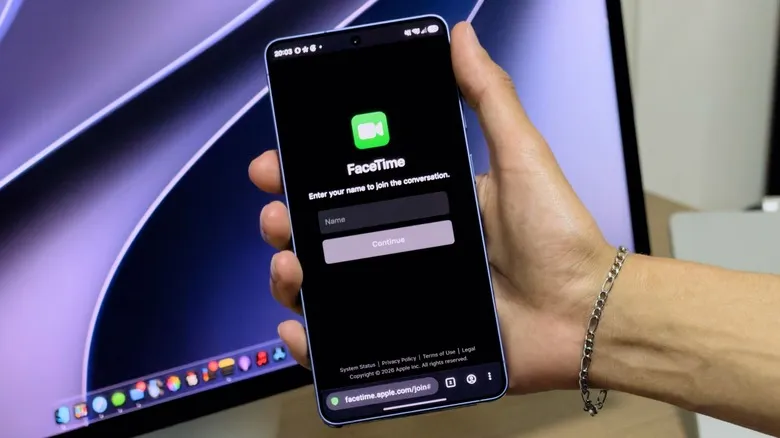
A partir de ahí estarás dentro de una llamada de FaceTime desde el navegador de un dispositivo no Apple. El método admite tanto llamadas de audio como de vídeo.
Paso 3: usa los controles de la llamada
Una vez dentro, tendrás a mano las opciones habituales de FaceTime, entre ellas:
- Cambiar a vídeo a pantalla completa.
- Silenciar el micrófono.
- Girar la cámara para mostrar lo que tienes delante.
Cómo envía la invitación la persona con un iPhone
Si quien organiza la llamada usa un iPhone, el proceso para invitar es sencillo. Debe abrir la aplicación FaceTime y tocar New Call; en la esquina inferior izquierda aparece un botón de enlace en verde. Al tocarlo puede enviar el enlace de la llamada a la persona o al grupo que quiera invitar y, después, elegir por dónde mandarlo, por ejemplo Mensajes o WhatsApp.

Ese enlace es justamente el que permite que la otra persona entre desde el navegador, sin depender de un dispositivo Apple.
Cómo verificar que funcionó
Si la llamada se abrió en el navegador, puedes verte y oírte con el resto de participantes, y los botones de silencio, pantalla completa y giro de cámara responden, la conexión se ha realizado correctamente. También es buena señal que el audio y el vídeo se mantengan estables durante unos minutos: si notas cortes, revisa la conexión, que es el factor que Apple señala como clave.
Advertencias y limitaciones
Merece la pena conocer los límites antes de confiar en este método:
- No se puede iniciar la llamada desde Android o Windows: siempre depende de que alguien con un dispositivo Apple la cree y comparta el enlace.
- No hay compartir pantalla. La función de compartir pantalla de FaceTime no está disponible en dispositivos que no sean de Apple.
- SharePlay no funciona. Tampoco se puede usar la función que permite disfrutar juntos de música, películas, juegos y otros contenidos durante la llamada.
- La experiencia no es idéntica a la de un dispositivo Apple. Si el objetivo es que todo el mundo participe con comodidad, las aplicaciones multiplataforma suelen ofrecer un resultado más pulido que el navegador; si FaceTime es la única opción, al menos ya sabes que no está reservado en exclusiva a los dispositivos de Apple.
Si quieres exprimir mejor las llamadas desde el lado de Apple, en este portal ya explicamos cómo mejorar la calidad de audio de tu iPhone paso a paso.