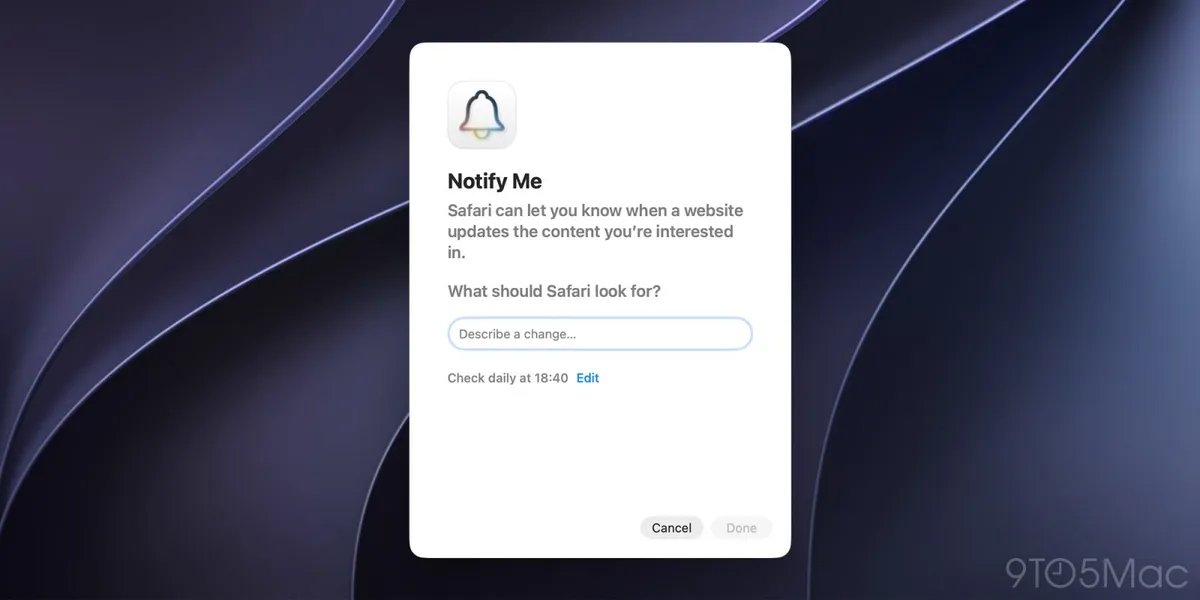
Safari incluye en macOS 27 Golden Gate una función llamada Notify Me, que permite pedirle al navegador que vigile una página web y que te avise cuando detecte un cambio en ella. La guía está pensada para cualquier usuario de Mac que siga una página sin querer recargarla a mano: una bajada de precio, la vuelta de un producto a la venta, un cambio en las condiciones de un servicio o la apertura de inscripciones.
Notify Me es una de las incorporaciones de Apple Intelligence a macOS 27: el modelo interpreta la descripción de lo que quieres vigilar y analiza el contenido de la página para determinar si puede atender la petición.
Requisitos previos
- Un Mac con macOS 27 Golden Gate instalado.
- Safari como navegador.
- Apple Intelligence disponible en el idioma y la región del equipo. Al depender de esa tecnología, la función puede no aparecer en todos los entornos (ver «Limitaciones»).
Pasos para configurar Notify Me en Safari
- Abre Safari y ve a la página web que quieres tener bajo vigilancia.
- Haz clic en el botón del menú de página (
Page menu), situado a la derecha del campo de búsqueda inteligente (Smart Search field). - Selecciona
Notify Meen el menú emergente.
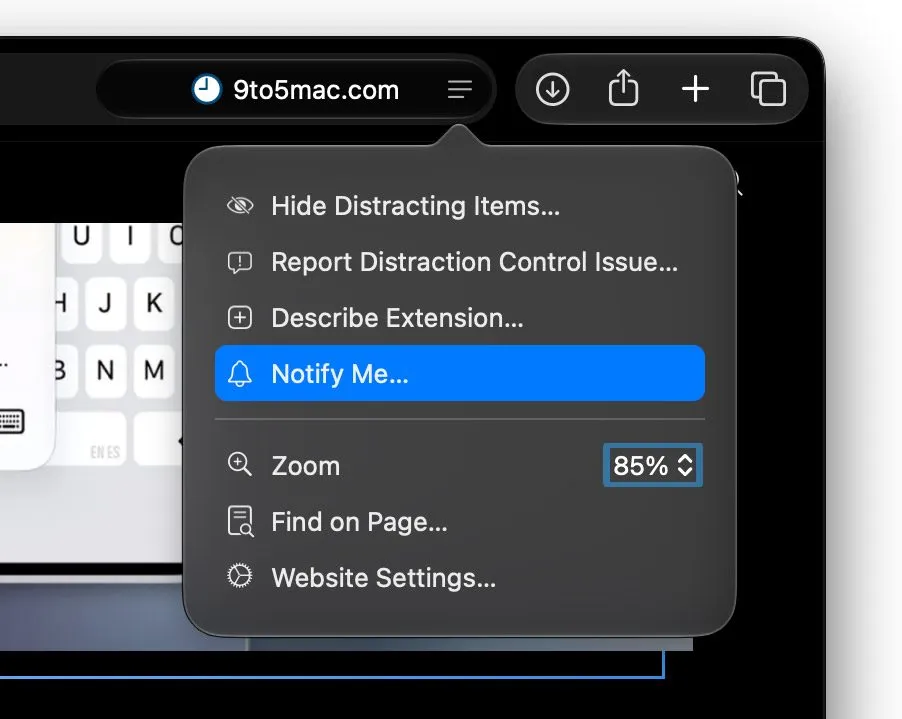
- En el campo
What should Safari look for?, describe lo que quieres que se detecte. Apple Intelligence analiza entonces el contenido de la página para decidir si puede responder a tu petición. - De forma opcional, indica con qué frecuencia y cuándo debe Safari comprobar si hay
cambios. Las opciones
HourlyyDailydejan elegir una hora concreta, mientras queWeeklyyMonthlypermiten además seleccionar días concretos de la semana o del mes.
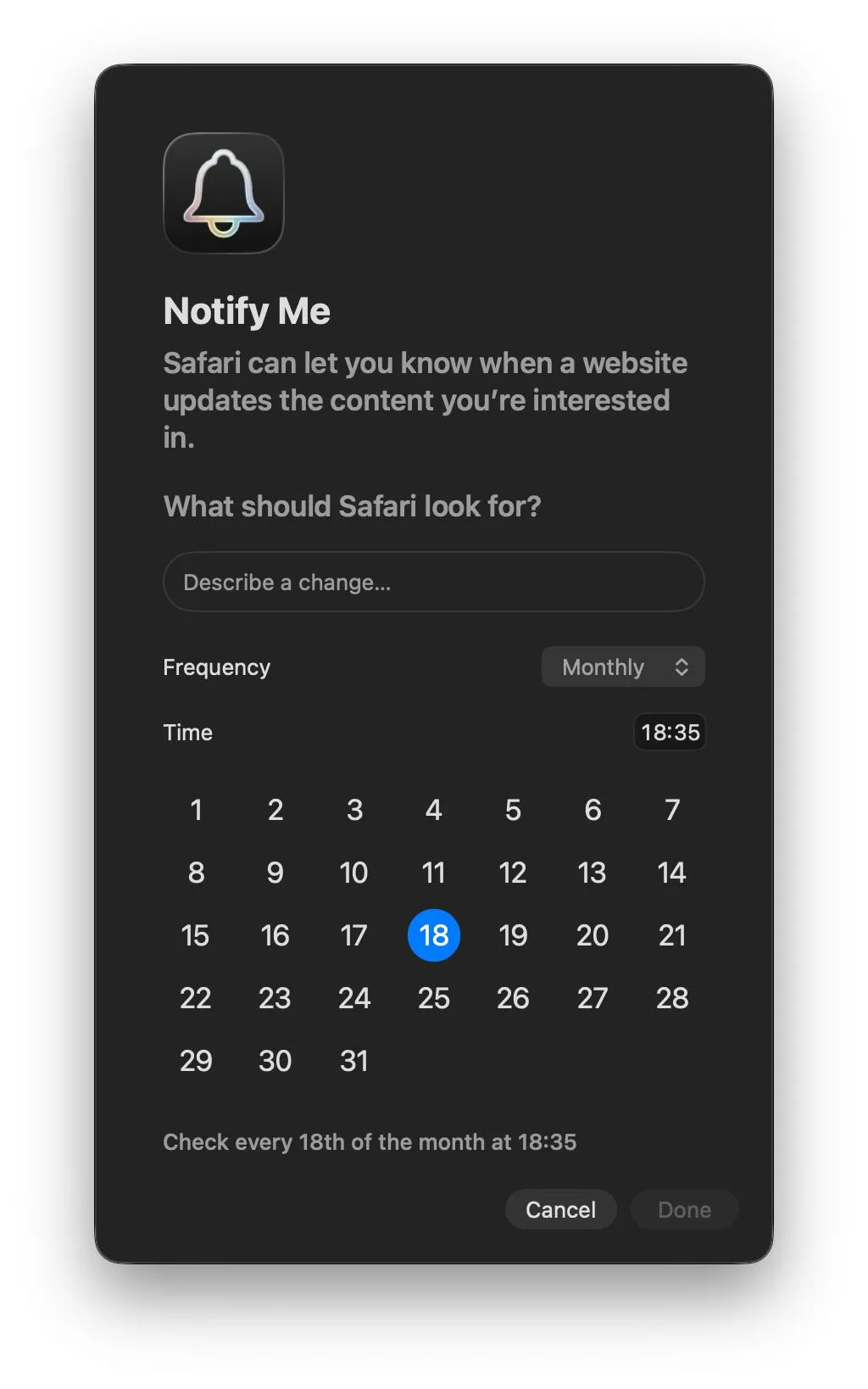
- Haz clic en
Done. Como alternativa, Safari puede mostrar un botónNext; en ese caso, macOS pedirá permiso para enviar notificaciones de Safari. Los permisos de notificación se gestionan desdeSettings > Notifications > Safari.
Qué cambios puede detectar
Una vez configurada la alerta, Safari revisa la página según el calendario elegido y te notifica cuando encuentra el cambio solicitado. Entre las situaciones que puede cubrir están:
- Una bajada de precio.
- Un producto que vuelve a estar disponible.
- Cambios en las políticas de un sitio.
- La apertura de inscripciones o registros.
- Información nueva añadida a la página.
Cómo verificar que la alerta funciona
Después de guardar la configuración, comprueba dos cosas. Primero, que macOS haya dado
a Safari permiso para enviar notificaciones: entrando en Settings > Notifications > Safari
puedes revisar y cambiar ese permiso. Segundo, que la revisión se dispara según
la frecuencia que elegiste: cuando Safari detecte el cambio, aparecerá la notificación
correspondiente en el Mac.
Limitaciones
- La función depende de Apple Intelligence, por lo que puede no estar disponible en todos los idiomas y regiones. Apple mantiene un listado actualizado de disponibilidad en su documentación de Safari sobre avisos de cambios en páginas.
- Notify Me se apoya en Apple Intelligence: si buscas cómo controlar esa tecnología en el iPhone, dejamos una guía para limitar o desactivar Apple Intelligence en iOS 27.
- La función se configura página por página: la alerta creada se aplica a la web que elegiste en el primer paso.