SILENT HILL Townfall llega a PC como una entrega construida sobre Unreal Engine 5 con Nanite, Lumen y Virtual Shadow Maps, y aprovecha bien la niebla y la iluminación volumétrica de su escenario. También llega con algunos problemas típicos del motor: compilación de shaders en segundo plano, tirones al transitar por el mapa y un menú de gráficos más escaso de lo esperado. Esta guía explica, paso a paso, cómo ajustar SILENT HILL Townfall en PC para obtener una experiencia más fluida sin comprometer de forma apreciable la imagen.
Qué resuelve esta guía y para quién es
Está pensada para quien ya tiene el juego instalado en Windows y nota tirones, bajones de FPS o simplemente quiere saber qué opción del menú sirve de verdad. Repasa los requisitos oficiales, elige el reescalado temporal correcto, aplica un perfil de gráficos optimizado medido en pruebas reales y termina con ajustes adicionales fuera del menú. Cada valor indicado aquí proviene del análisis original de Wccftech; no hay presets inventados ni atajos no probados.
Requisitos previos
Las especificaciones oficiales publicadas en la ficha de Steam apuntan a Windows 11 y DirectX 12 en ambos casos, con 75 GB de almacenamiento:
| Componente | Mínimos | Recomendados |
|---|---|---|
| CPU | AMD Ryzen 5 3600 / Intel Core i7-8700K | AMD Ryzen 7 5700X / Intel Core i7-9700K |
| GPU | NVIDIA GeForce RTX 2060 Super / AMD Radeon RX 6600 | NVIDIA GeForce RTX 3080 / AMD Radeon RX 7800 XT |
| RAM | 16 GB | 32 GB |
| Sistema | Windows 11 x64 | Windows 11 x64 |
| DirectX | DirectX 12 | DirectX 12 |
| Almacenamiento | 75 GB | 75 GB |
| Objetivo | 1080p, Low, 30 FPS | 4K, High, 30 FPS con DLSS/FSR/TSR Balanced |
Ten en cuenta que esos objetivos son conservadores: los mínimos apuntan a 1080p y 30 FPS en Low, y los recomendados a 4K y 30 FPS en High con reescalado en modo Balanced. Si tienes una GPU Intel Arc, merece la pena revisar además los controladores Intel Arc 101.9030 con soporte Game Ready para este título, publicados antes del lanzamiento.
Cómo se comporta la CPU antes de tocar nada
Conviene conocer el punto de partida. En una escena con mucha geometría (la plaza del pueblo), con todos los gráficos al máximo, salida a 1920x1080 y DLSS Super Resolution en Ultra Performance, un Core i7-14700K promedió 158,7 FPS, pero los mínimos del 1 % se quedaron en 91,5 FPS y los del 0,1 % en 57,2 FPS. Esa distancia tan grande entre la media y los percentiles se traduce en un ritmo de fotogramas irregular.
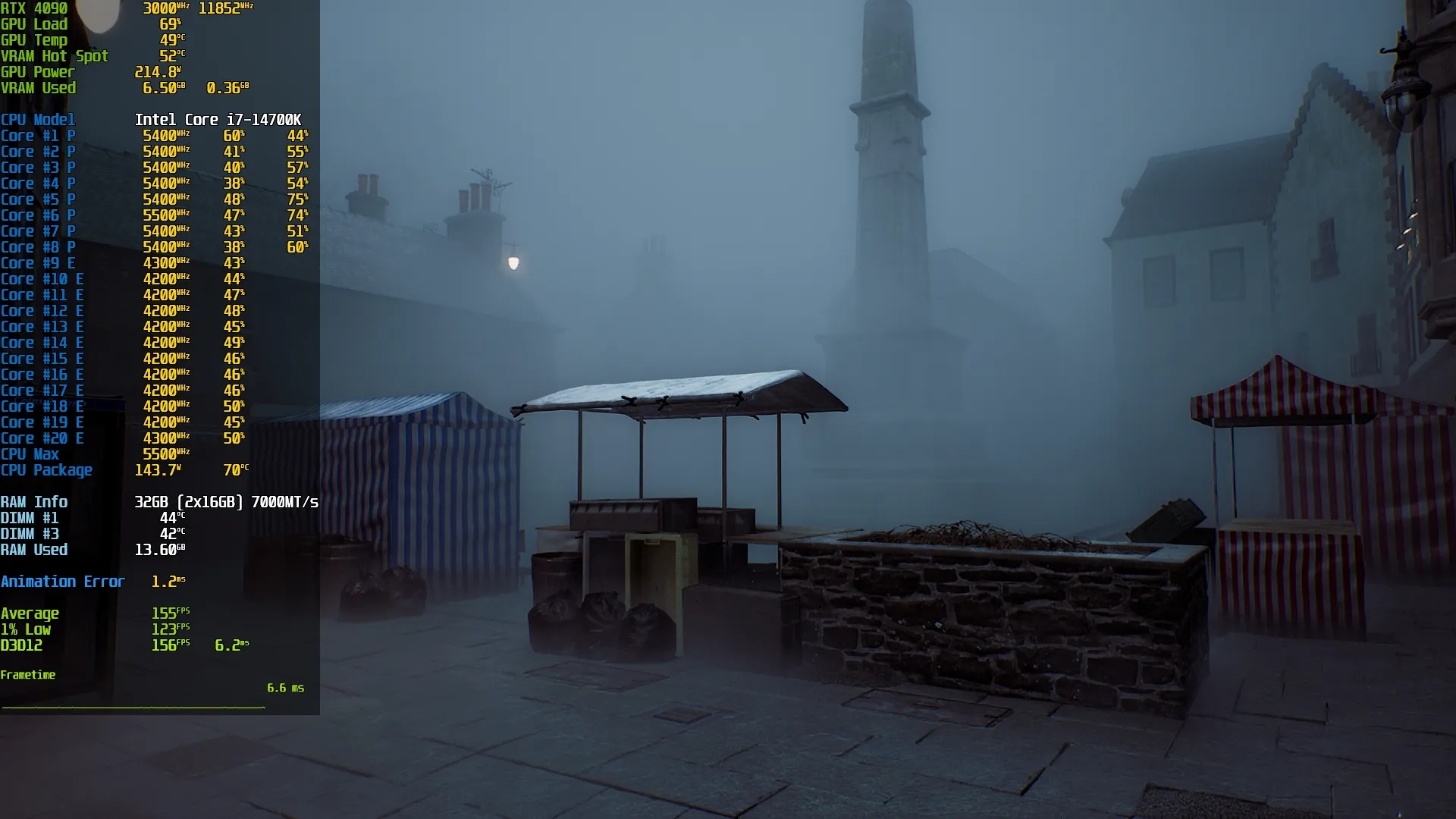
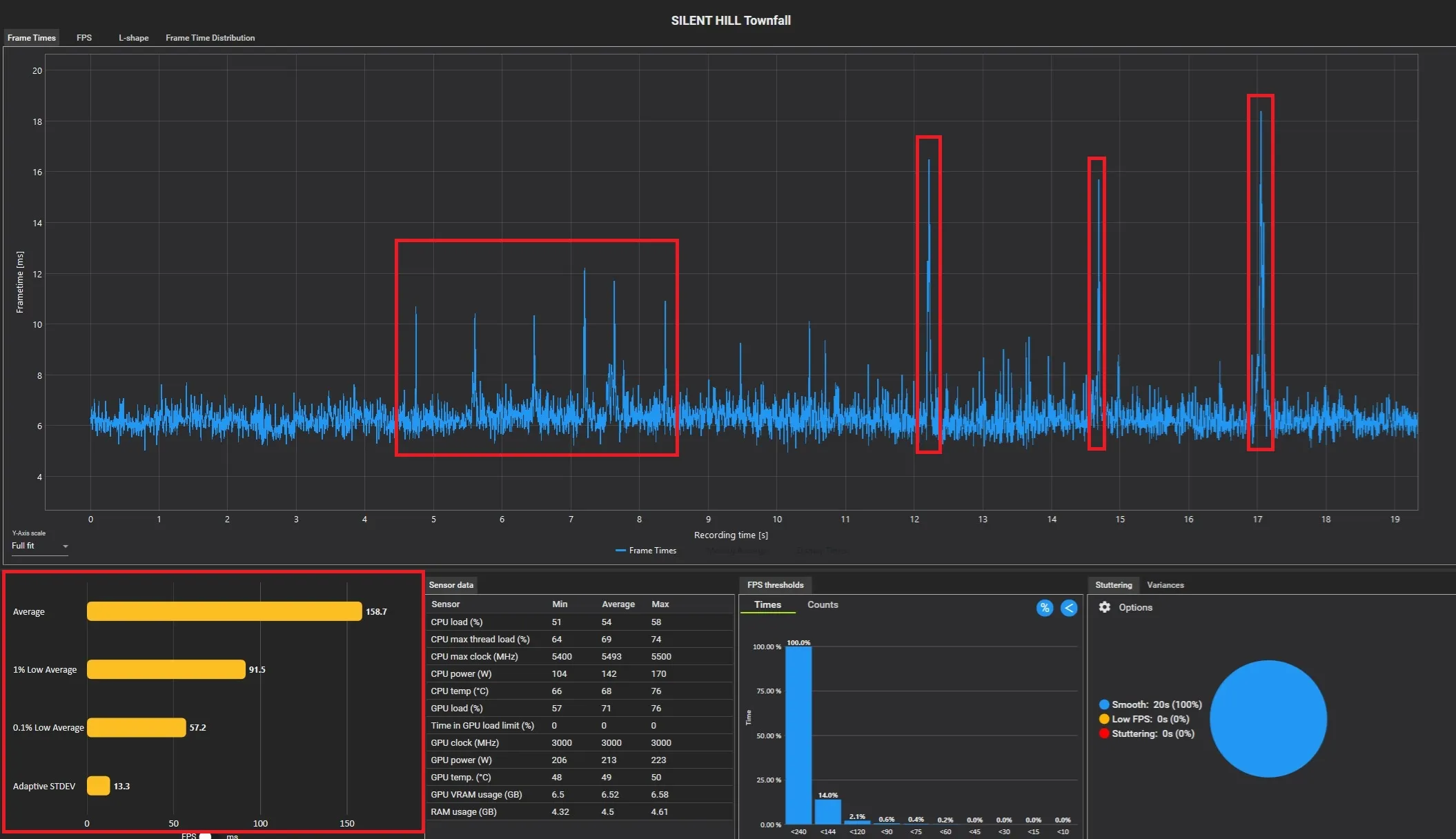
La carga de CPU también resultó alta para un juego de este alcance, y la compilación asíncrona de shaders la eleva todavía más durante la partida. Si tu procesador tiene pocos núcleos, esperarás el peor escenario: prioriza los pasos de esta guía sin saltarte ninguno.
Pasos
1. Elige el reescalado temporal adecuado
SILENT HILL Townfall admite NVIDIA DLSS Super Resolution, AMD FSR Upscaling, el TSR nativo de Unreal Engine 5 y una opción TAAU de generación anterior, más ligera pero de peor resultado. No incluye Intel XeSS Super Resolution ni generación de frames nativa.
- Con una GPU GeForce RTX, selecciona DLSS Super Resolution: es la reconstrucción de mejor calidad disponible en el juego.
- Con una AMD Radeon, usa FSR Upscaling. Si tienes una RX 7000 o RX 9000, podrás aprovechar además el soporte de FSR 4.1, que la capa de AMD Adrenalin reconoce en la integración de FSR del juego.
- Con otro hardware, recurre a TSR como opción universal. Ojo: el juego no expone niveles de calidad de TSR, así que es menos flexible de lo deseable.
- Empieza en modo Quality y aplica primero el perfil de gráficos del paso 2. Solo baja la resolución interna si la GPU sigue sin alcanzar el objetivo.
El reescalado temporal se gestiona por separado del resto de la optimización: no lo compenses bajando opciones de gráficos que ya están bien ajustadas.
2. Aplica el perfil de gráficos optimizado
El menú es escaso: solo hay siete ajustes de calidad principales, sin descripciones útiles, sin imágenes de vista previa, sin indicación de si cada opción afecta a la CPU, la GPU o la VRAM y sin métricas de rendimiento integradas. Tampoco existen presets Low/Medium/High/Ultra: la referencia de «máximo» significa tener cada ajuste individual en su valor más alto.
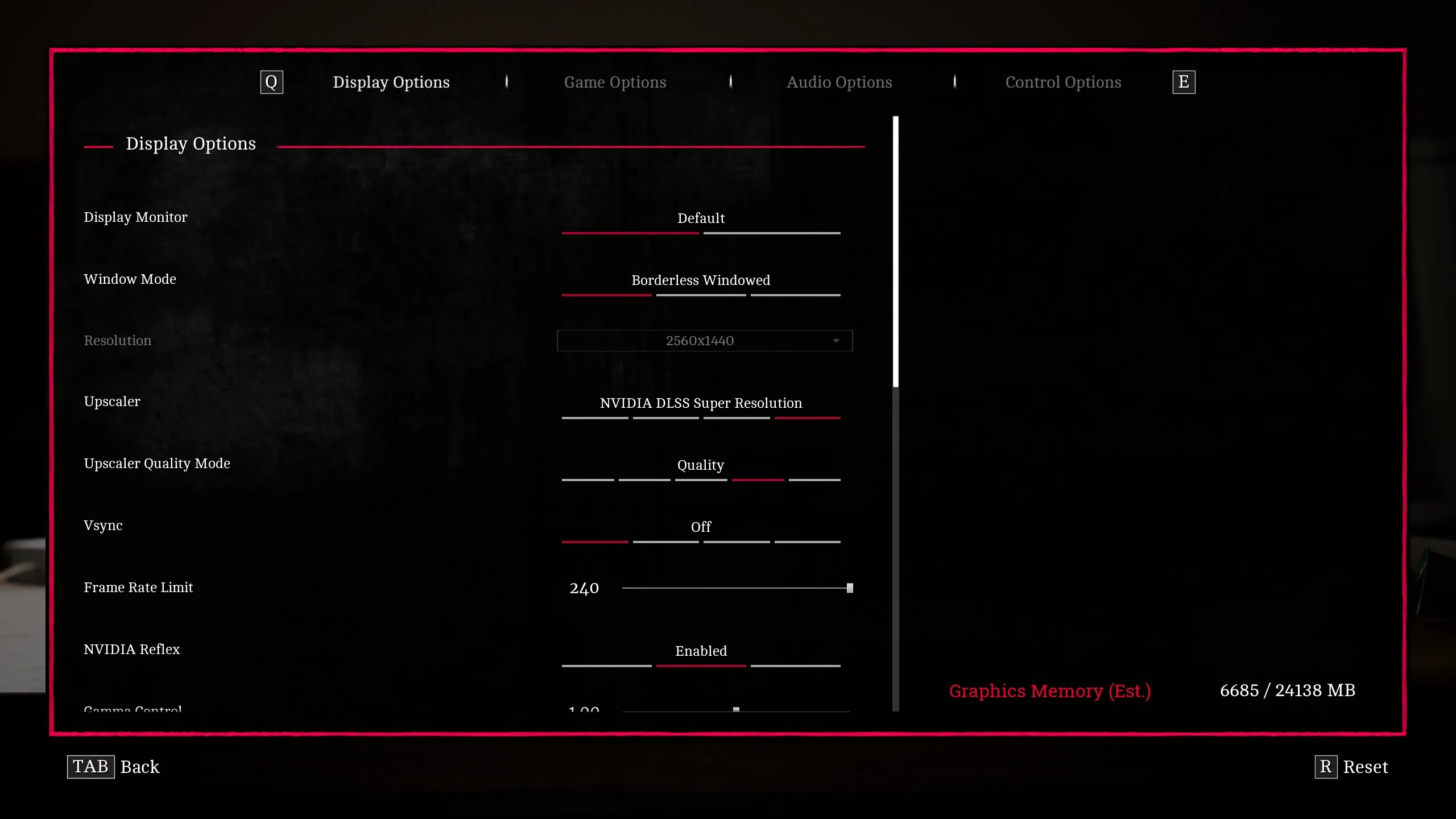
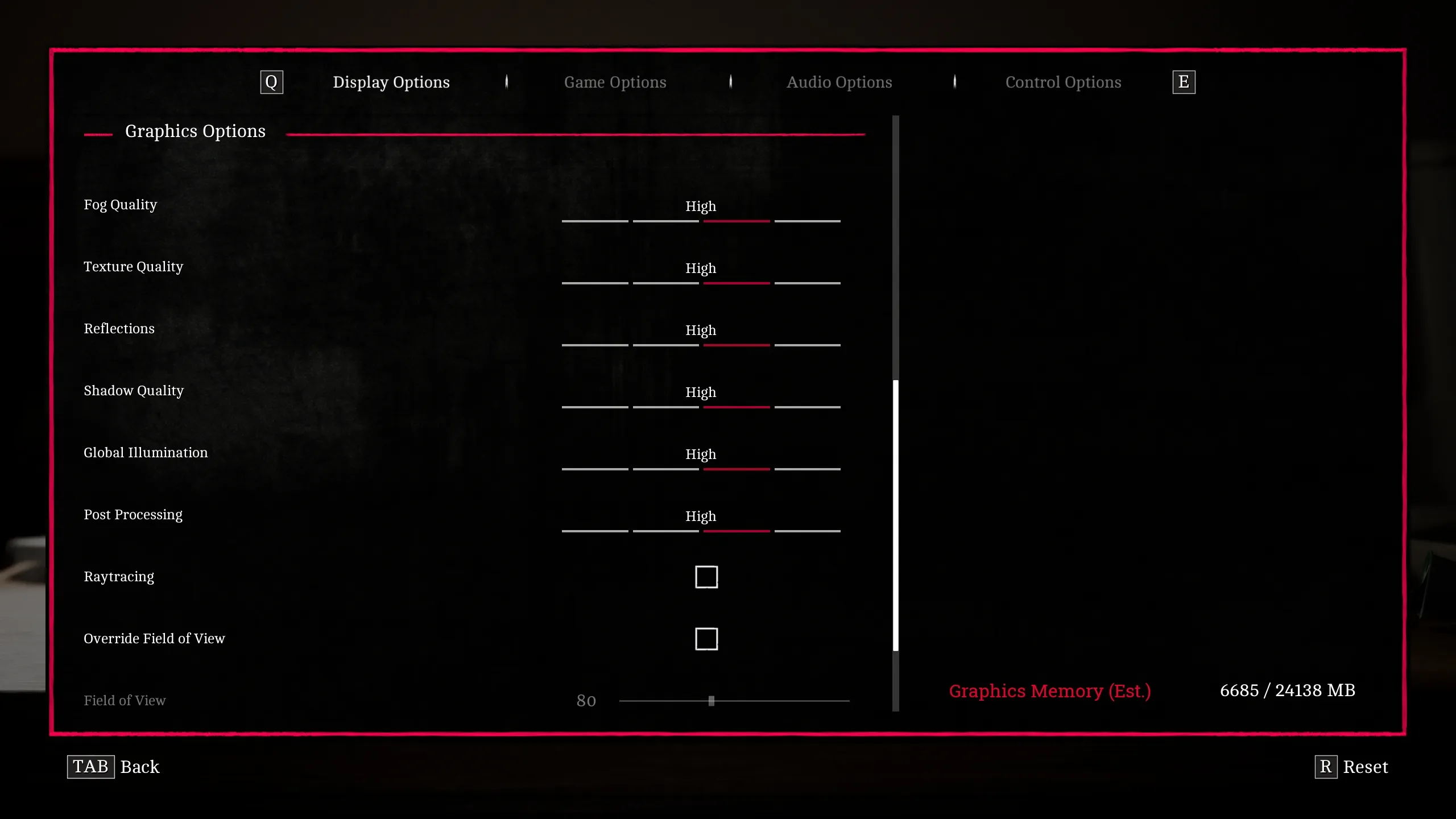
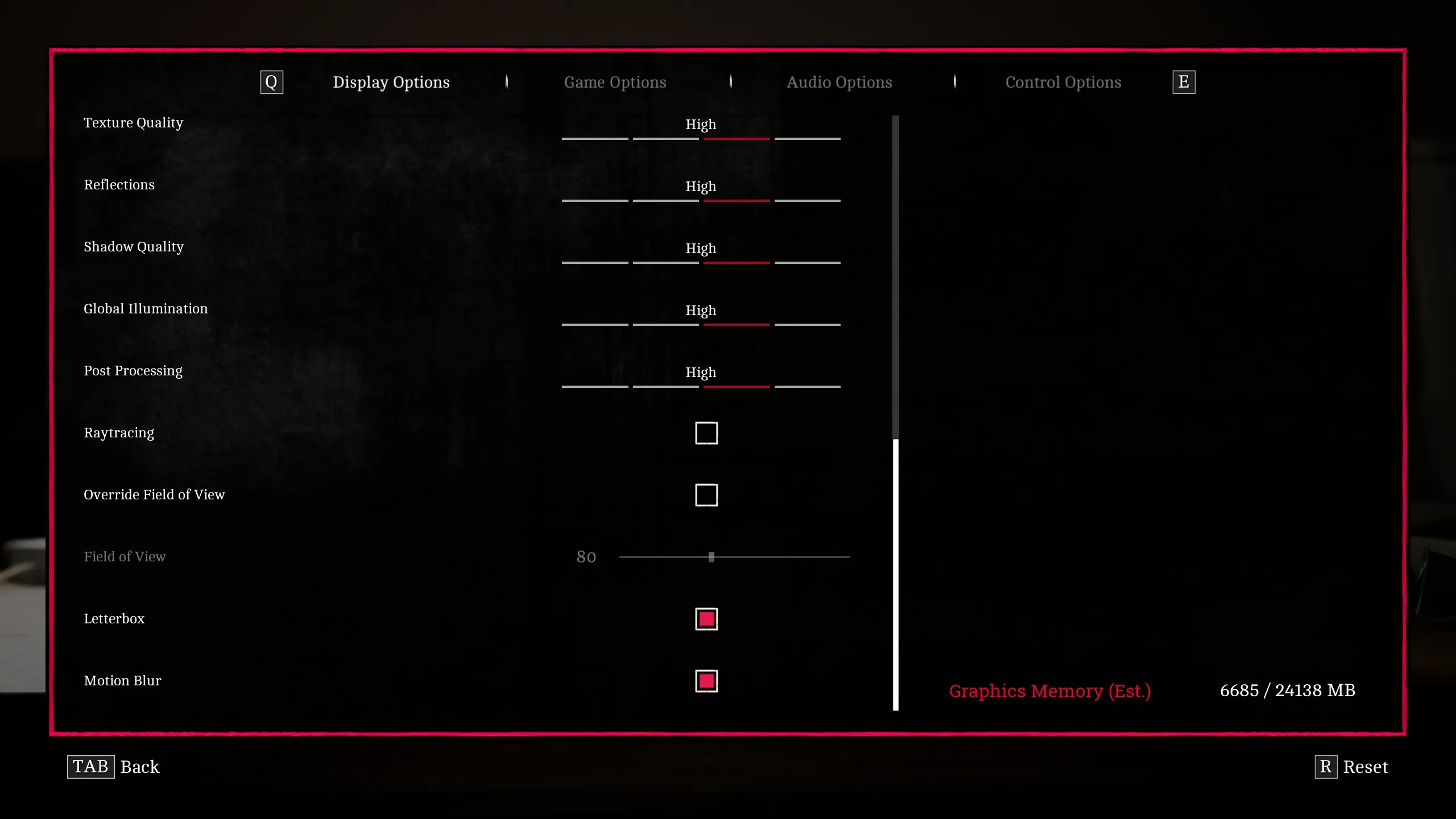
Este es el perfil recomendado tras las pruebas, comparado siempre contra una configuración con todo al máximo:
| Ajuste | Valor optimizado |
|---|---|
| Fog Quality | Low |
| Texture Quality | Ultra (para GPUs con 8 GB de VRAM o más) |
| Reflections | High |
| Shadow Quality | Medium |
| Global Illumination | High |
| Post-processing | Low |
| Ray Tracing | On |
El razonamiento detrás de cada valor:
- Fog Quality → Low: es uno de los pocos ajustes que sí devuelve un beneficio real de GPU y conserva la mayor parte del aspecto de la niebla, base del ambiente del juego.
- Texture Quality → Ultra: a 1440p con TSR nativo y Lumen por hardware, la calidad máxima se mantuvo en torno a 8 GB de VRAM. Bajarla cambia muy poco la imagen y no reduce de forma notable el consumo de memoria, salvo que sufras tirones por VRAM en una tarjeta con poca memoria.
- Reflections → High: por debajo de High no se gana rendimiento apreciable y sí se degrada la imagen; Ultra aporta muy poco extra.
- Shadow Quality → Medium: las Virtual Shadow Maps ya hacen un buen trabajo, y Medium conserva la calidad que se percibe en partida recuperando GPU.
- Global Illumination → High: niveles inferiores no dieron ganancias útiles y Ultra solo mejora de forma sutil. La iluminación indirecta es clave en la presentación, así que no bajes de High.
- Post-processing → Low: desactiva progresivamente efectos, entre ellos el grano de película y la aberración cromática que muchos desactivarían a mano, con una mejora pequeña de rendimiento y una imagen más limpia.
- Ray Tracing → On: el trazado por hardware cambia Lumen de la ruta por software y mejora visiblemente los reflejos con una penalización medida como inusualmente baja. Desactívalo solo si no llegas a tu objetivo de rendimiento, sobre todo en GPUs con hardware de trazado débil.
Las reducciones más importantes son Fog Quality y Shadow Quality. Si aún necesitas más rendimiento, el orden correcto es primero desactivar Ray Tracing y después bajar el reescalado temporal, no estrangular el resto de opciones.
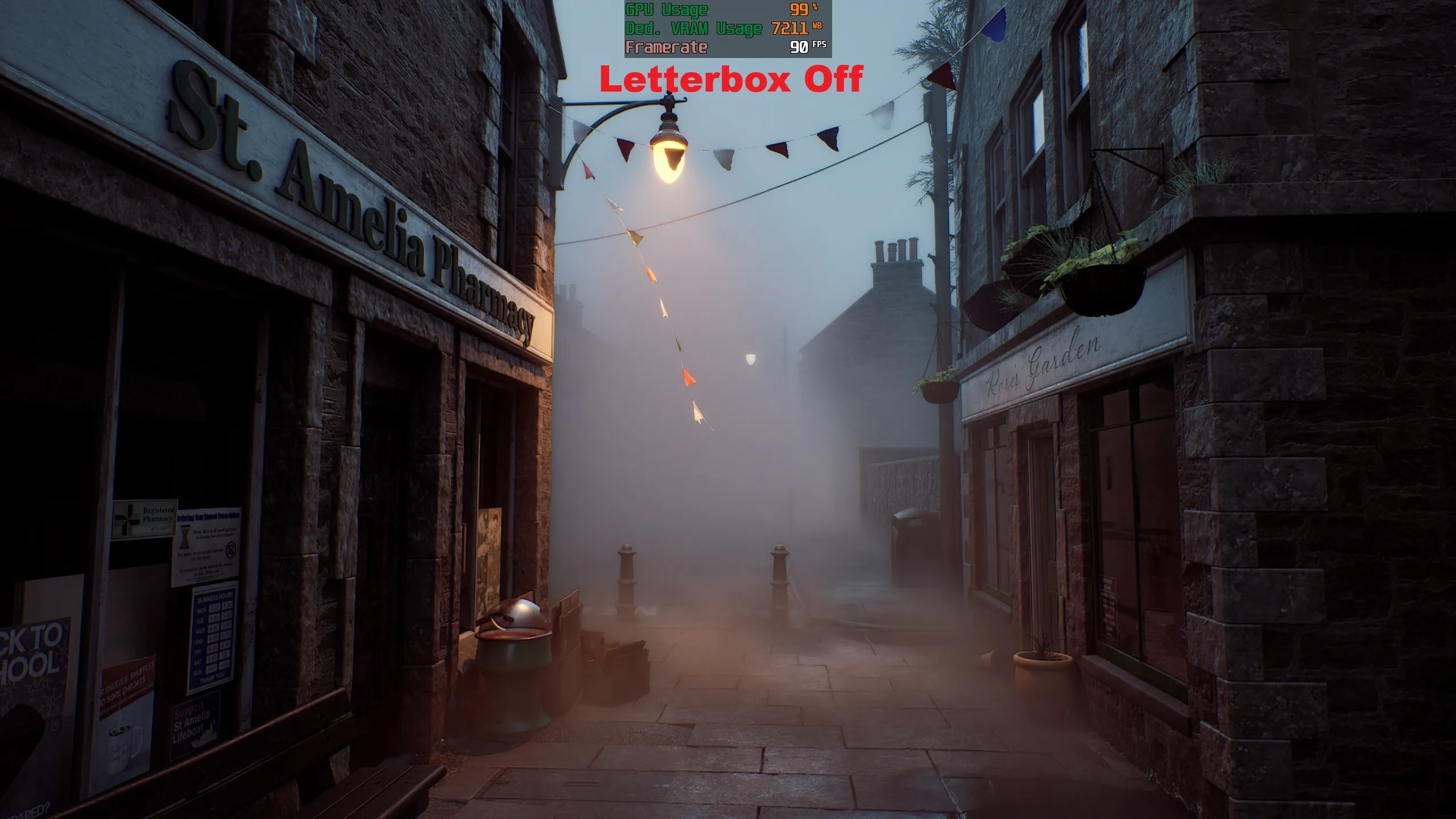
3. Considera el modo letterbox (opcional)
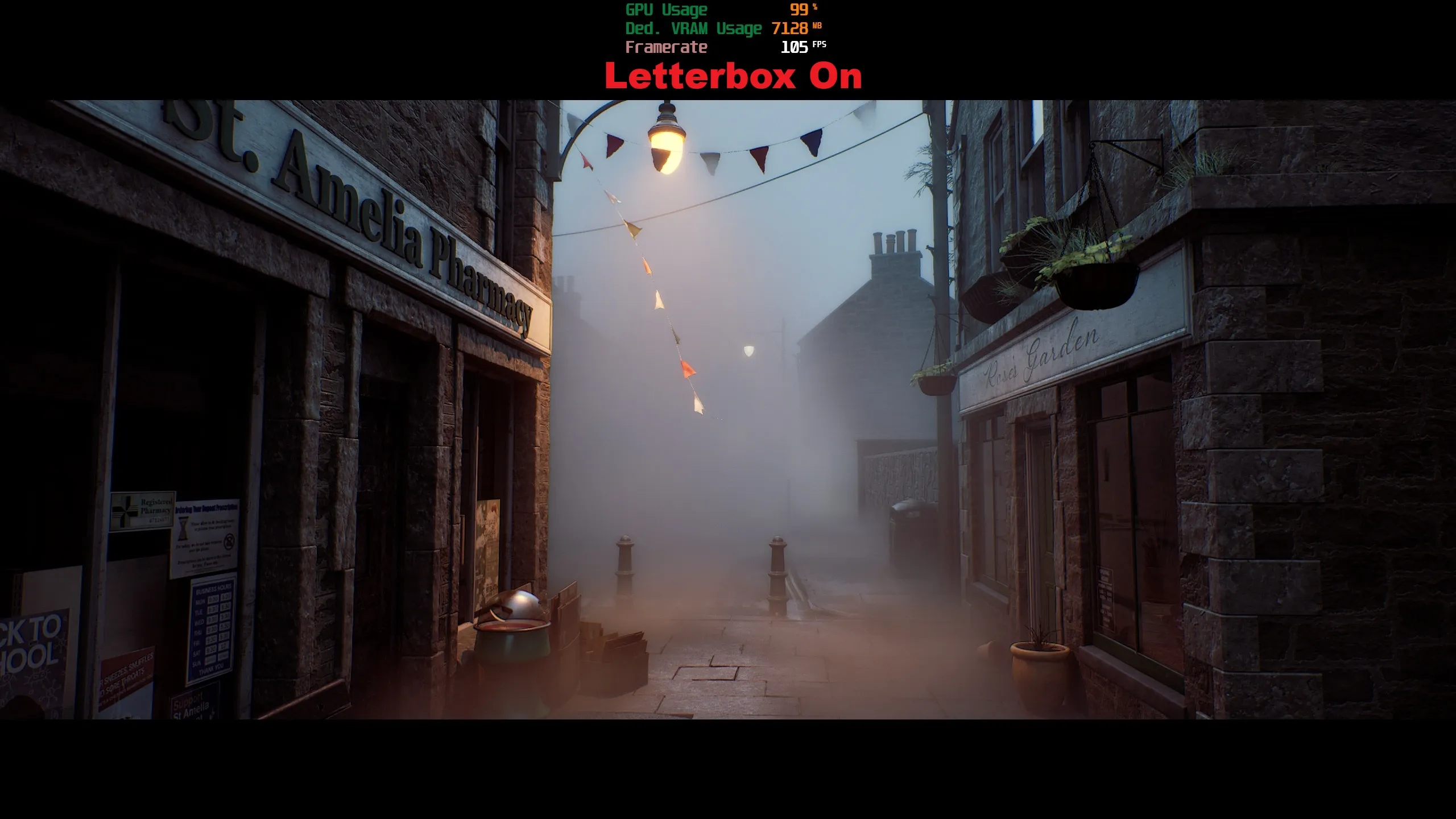
El juego ofrece un modo cinematográfico en letterbox que añade barras negras arriba y abajo. Además del efecto estético, reduce la zona efectiva renderizada y puede mejorar de forma moderada el rendimiento de la GPU. En la prueba a 2560x1440, sin letterbox el juego iba a 90 FPS y con letterbox activo a 105 FPS, con la GPU al 99 % en ambos casos.
4. Desactiva NVIDIA Reflex si notas tirones
Reflex Low Latency reduce la latencia del sistema y en condiciones normales conviene tenerlo activo, pero en SILENT HILL Townfall su implementación se comportó mal: en el sistema de pruebas, activarlo introdujo inestabilidad constante de los tiempos de fotograma. Si el juego se siente desigual a pesar de un buen número de FPS, Reflex es una de las primeras opciones que debes probar apagada. Déjalo desactivado hasta que el problema se corrija con un parche.
5. Quita el grano de película y la aberración cromática con Engine.ini
Bajar Post-processing a Low ya desactiva varios efectos, pero quien quiere un control más fino puede editar la configuración de Unreal Engine. Navega a:
%LOCALAPPDATA%\Townfall\Saved\Config\WindowsCrea un archivo Engine.ini (o edita el existente) y añade estas líneas:
[SystemSettings]
r.FilmGrain=0
r.SceneColorFringeQuality=0
Esas variables de UE5 desactivan el grano de película y la aberración cromática sin
tener que bajar el ajuste general de Post-processing. Después, marca el archivo
Engine.ini como de solo lectura para que el juego no sobrescriba su contenido.
Evita meter en Engine.ini colecciones grandes de «optimizaciones» no documentadas: hay
mods de lanzamiento que prometen eliminar los tirones de compilación y de transición con
cambios de streaming, async compute y hilos, pero esas afirmaciones son mucho más
difíciles de verificar que un ajuste de imagen sencillo. No existe ningún comando
universal de Engine.ini que cure de forma fiable un problema de compilación de shaders
del propio motor.
6. No borres la caché de shaders sin motivo
Como el juego ya realiza una compilación PSO inicial incompleta y sigue construyendo shaders durante la partida, borrar repetidamente la caché de shaders del juego o del controlador puede empeorar la situación, al forzar a repetir trabajo ya realizado.
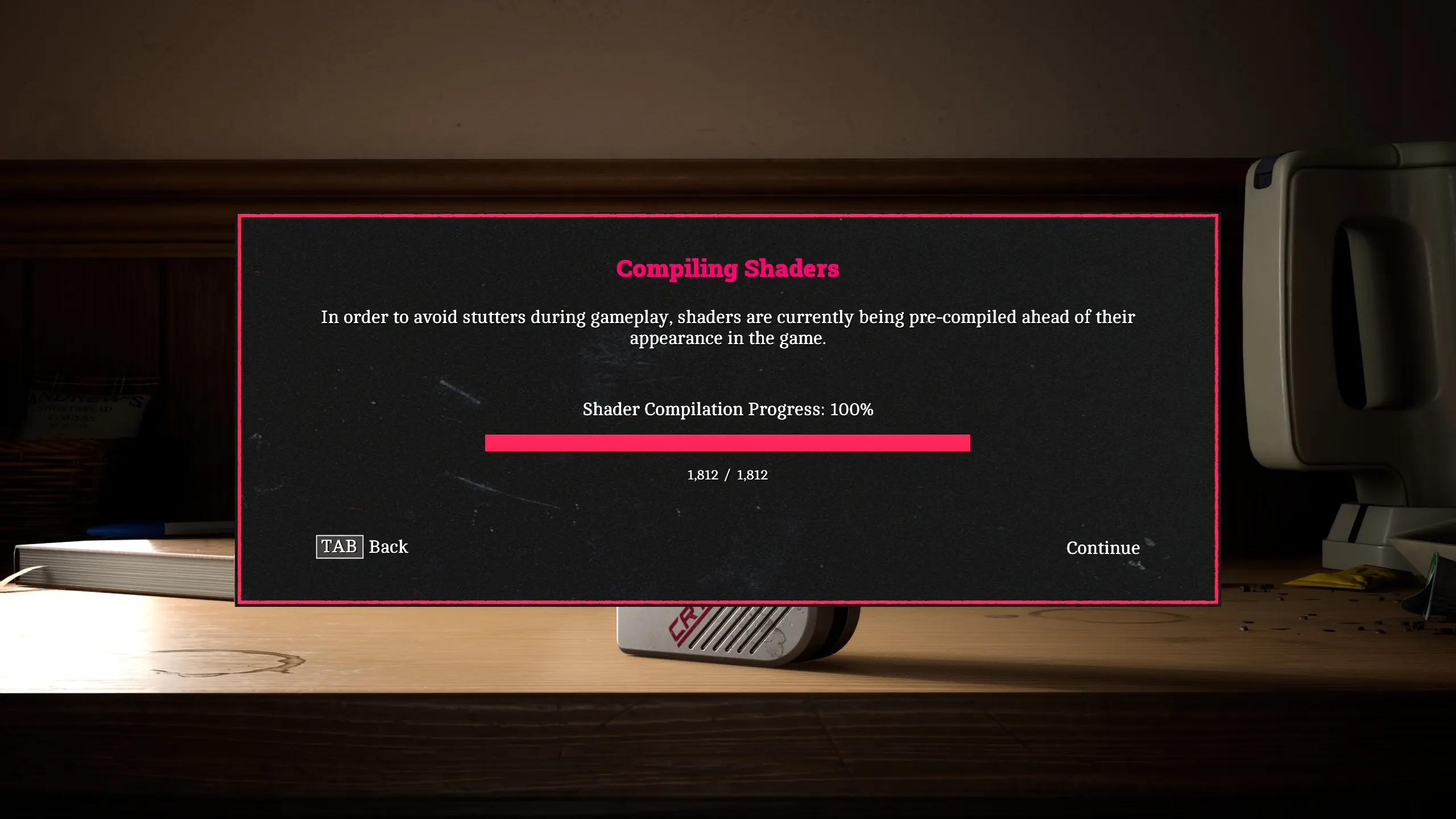
Deja terminar la compilación inicial, no borres cachés a mano salvo que estés diagnosticando un problema concreto y espera que las zonas ya visitadas se comporten mejor cuando sus shaders estén en caché.
7. Usa la generación de frames del controlador como alternativa
El juego no tiene generación de frames nativa, a pesar de ser justo el tipo de título UE5 intensivo en GPU que más la aprovecharía. Las pruebas con OptiScaler consiguieron activarla, pero con problemas de estabilidad suficientes como para no recomendarlo en su estado actual. La vía más limpia hoy es la interpolación a nivel de controlador:
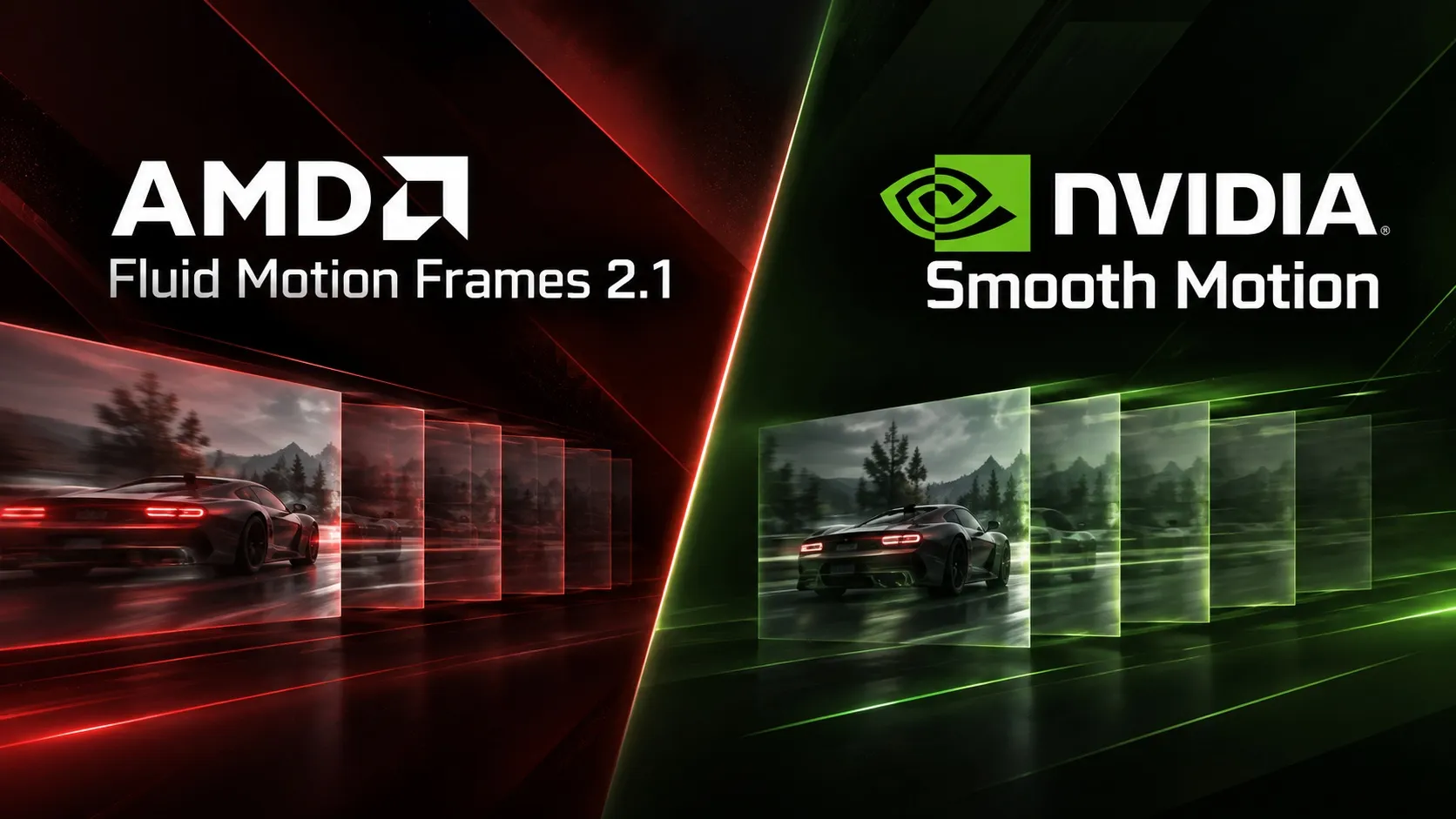
- GeForce RTX 40 y RTX 50: usa NVIDIA Smooth Motion, que funciona a nivel de controlador e inserta un fotograma generado por IA entre los renderizados convencionales; NVIDIA lo posiciona justamente para juegos sin DLSS Frame Generation nativo.
- Radeon RX 6000 y superiores: usa AMD Fluid Motion Frames 2.1, integrado en AMD Software: Adrenalin Edition y compatible con títulos DirectX 11, DirectX 12, Vulkan y OpenGL.
Los mods comunitarios de generación de frames, como el FSR FG Enabler de Nexus Mods (basado en variables de configuración de Unreal/FidelityFX, sin inyección de DLL), deben tratarse como experimentales: los informes de los usuarios son dispares y algunos no ven ningún efecto. Son la última opción, no la primera.
Cómo verificar que el ajuste de SILENT HILL Townfall funcionó
La comprobación se hace con el juego en marcha y con un medidor de fotogramas. En las pruebas a 2560x1440, con TSR en resolución nativa sobre un equipo Core i7-14700K y GeForce RTX 4090, el resultado de aplicar el perfil optimizado frente a todo al máximo fue este:
| Configuración | FPS media | 1 % low | 0,1 % low |
|---|---|---|---|
| Gráficos al máximo | 101 | 70 | 52 |
| Gráficos optimizados | 135 | 82 | 64 |
| Mejora | +34 % | +17 % | +23 % |
Lo relevante no es solo la media: los percentiles bajos también subieron, que es justamente lo que se nota como fluidez. Indicios de que el ajuste funcionó:
- La media de FPS sube de forma estable respecto a tu referencia anterior.
- Los tirones puntuales son menos frecuentes en zonas ya visitadas.
- El consumo de VRAM se mantiene en torno a 8 GB con Texture Quality en Ultra a 1440p.
- La imagen se percibe más limpia (sin grano ni aberración) sin que la escena se vea claramente peor.
Si el juego sigue sintiéndose irregular con buenos FPS, vuelve al paso 4 y desactiva Reflex.
Advertencias y limitaciones
- Compilación de shaders incompleta: el juego hace un pase PSO inicial con pantalla de progreso, pero no compila todo; el resto se compila de forma asíncrona durante la partida, con picos de CPU y tirones que se suman a los habituales de transición de Unreal Engine 5. En un juego de ritmo pausado, esto rompe la inmersión.
- Escalabilidad limitada: bajar todo a Low no produce la mejora dramática que cabría esperar, ni subir todo a Ultra supone una transformación visual equivalente. Varias opciones apenas cambian la imagen o el rendimiento.
- Sin presets y sin métricas integradas: no hay perfiles gráficos predefinidos ni contador de FPS en el juego; usa la herramienta de tu controlador o una externa.
- HDR automático: no hay interruptor de HDR dentro del juego; si HDR está activo en Windows, el juego lo habilita solo, con un resultado estándar para UE5.
- Sin XeSS ni generación de frames nativa: los usuarios de Intel tendrán que recurrir a TSR, y quienes busquen FG tendrán que ir por controlador o mods.
- Posible fallo de controles: se detectó un error en el que las teclas reasignadas a veces no se aplican.
En conjunto, SILENT HILL Townfall es un lanzamiento de PC visualmente atractivo pero técnicamente desigual. Con este perfil de ajustes se ganó un 34 % de rendimiento medio y mejoras del 17 % y 23 % en los mínimos del 1 % y del 0,1 % con compromisos visuales menores. Lo que el juego necesita por parte del estudio es un parche que atienda la compilación PSO, la consistencia de los tiempos de fotograma y una generación de frames nativa.