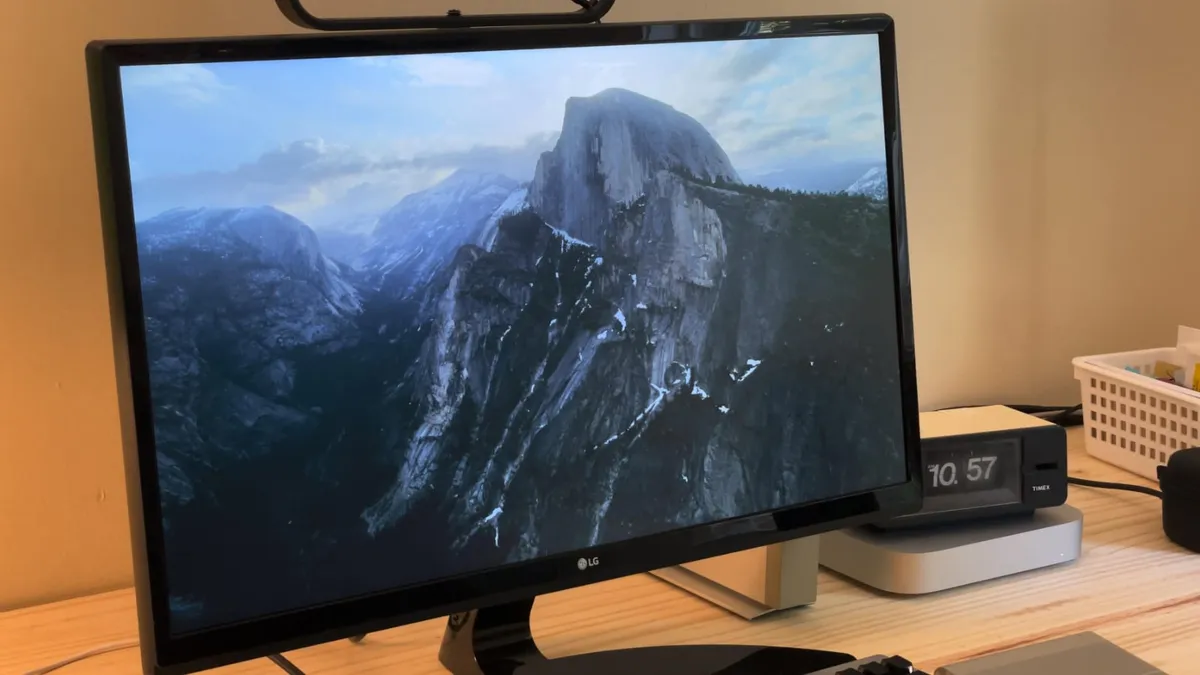
Los salvapantallas Aerials convierten el Mac en una pieza de vídeo continua: paisajes, ciudades, fondos marinos y tomas desde el espacio que se mueven mientras el equipo está inactivo. Esta guía explica cómo activarlos en macOS y cómo ajustarlos para que, además, la imagen se quede como fondo de escritorio al desbloquear el equipo. Está pensada para quien tiene un monitor de escritorio a la vista o quiere darle otro uso a un Mac que pasa ratos sin actividad.
Requisitos
Aerials llegó con macOS 14 Sonoma, así que necesitas esa versión o una posterior. No hay que descargar nada aparte ni pagar por el salvapantallas: forma parte del sistema y se configura desde los ajustes de macOS. El artículo original está actualizado para macOS 27 Golden Gate.
En cuanto al hardware, Sonoma es compatible con el iMac (2019 o posterior), iMac Pro (2017), MacBook Air (2018 o posterior), MacBook Pro (2018 o posterior), Mac mini (2018 o posterior), Mac Pro (2019 o posterior) y todos los modelos de Mac Studio. Si tu equipo admite una versión más reciente, conviene actualizar igualmente.
Pasos para activar Aerials
1. Comprueba la versión de macOS
Abre el menú Apple en la esquina superior izquierda y entra en About This Mac. Si indica macOS 14 o una versión posterior, ya tienes Aerials. Si no, ve a System Settings > General > Software Update para actualizar. En versiones antiguas de macOS esa ruta aparece como System Preferences > Software Update.
2. Ajusta cuándo se apaga la pantalla
Abre System Settings y, en la barra lateral, entra en Lock Screen. En la parte superior hay dos menús desplegables Turn display off. Elige en ambos el tiempo que prefieras. Cuanto más largo sea el primero, más batería consumirá; el segundo decide cuánto tiempo se mantiene la pantalla activa con el salvapantallas en marcha, a cambio de un consumo eléctrico algo mayor.
3. Abre el panel Wallpaper
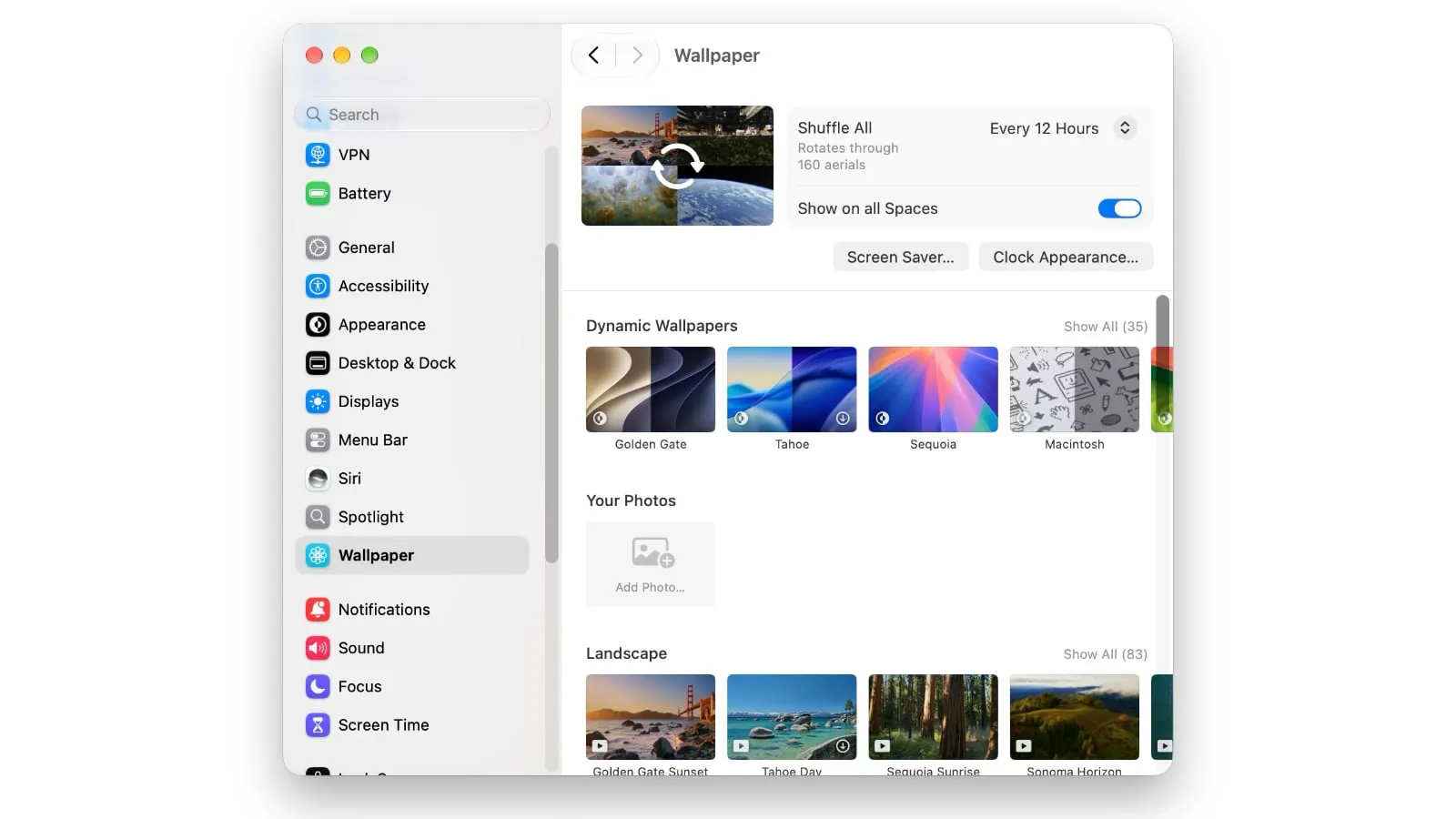
En la barra lateral de Settings, haz clic en Wallpaper. Si sigues en macOS Sonoma, la ruta es Settings > Screen Saver.
4. Elige una escena o el modo aleatorio
Desplázate por la lista y selecciona una escena concreta de las cuatro categorías: Landscape (por ejemplo, Golden Gate Sunset o Tahoe Day), Cityscape (Dubai Skyline, Los Angeles Overpass), Underwater (Alaskan Jellies Light, California Dolphin Pod) y Earth (tomas desde el espacio como Middle East o North Africa). Si no quieres atarte a una sola, entra en Shuffle Aerials: puedes alternar entre las cuatro categorías o elegir Shuffle All para rotar por todos los conjuntos disponibles, 160 en el momento de escribir el original. El Mac descarga nuevos cada cierto tiempo y también puedes decidir con qué frecuencia cambian.
5. Define el inicio y el uso como fondo
Haz clic en el botón Screen Saver… para elegir con qué rapidez arranca el salvapantallas cuando el Mac queda inactivo. En esa misma pantalla verás Use Screen Saver, con dos opciones: Automatic y Custom. La recomendada es Automatic: al desbloquear el Mac, el salvapantallas en curso se detiene poco a poco y se convierte en el fondo de escritorio; cuando el equipo vuelve a quedar inactivo, las ventanas desaparecen y la reproducción continúa donde se quedó. Con Custom, en cambio, el fondo de pantalla se queda en otra imagen.
6. Ajusta el reloj
El botón Clock Appearance… permite cambiar la tipografía que aparece en la pantalla de bloqueo y en el salvapantallas, o hacer que el reloj no se muestre nunca. El original desaconseja la opción On Screen Saver and Lock Screen porque tapa las vistas de Aerials.
7. Extiende el salvapantallas a todos los espacios
Un interruptor final permite mostrar el salvapantallas en todos los espacios del Mac, los escritorios adicionales que se usan para organizar el trabajo.
Cómo verificar que funcionó
Deja el Mac sin tocar el teclado ni el ratón hasta que se active el salvapantallas: debería aparecer la escena elegida o la rotación de Shuffle. Después, desbloquea el equipo. Con Use Screen Saver en Automatic, la imagen se detendrá y pasará a ser el fondo de escritorio. Si vuelves a dejar el Mac inactivo, las ventanas se ocultarán y el salvapantallas retomará la reproducción. Si el reloj no aparece en ninguna de las dos superficies, revisa que en Clock Appearance no hayas elegido la opción de ocultarlo.
Limitaciones y advertencias
- En pantallas LCD el salvapantallas ya no cumple una función práctica: sirve para decorar, no para proteger el panel. Su utilidad podría volver con los paneles OLED, donde el quemado sí es un riesgo; el original señala que Apple podría llevar OLED al MacBook Pro.
- Mantener la pantalla encendida más tiempo con Aerials gasta más batería y algo más de electricidad. Ajusta los dos menús Turn display off según el uso del equipo.
- La ruta cambia según la versión: en macOS Sonoma el panel está en Settings > Screen Saver y no en Wallpaper.
- El salvapantallas está limitado al hardware compatible con macOS 14 o posterior; no es una aplicación aparte que se pueda instalar en equipos antiguos.
- Si eliges Custom, el fondo de escritorio no será la imagen del salvapantallas.
Si quieres seguir ajustando el sistema, la guía para usar Notify Me en Safari con macOS 27 explica otro cambio de la misma versión paso a paso.