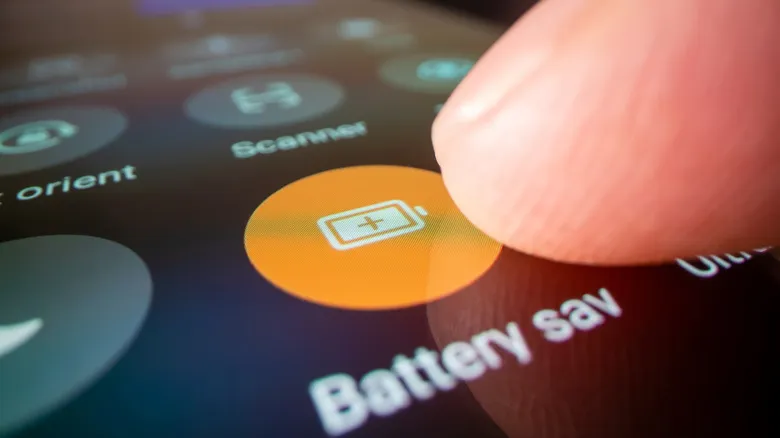
Que la batería de tu móvil Android baje a media antes del mediodía es una queja muy común, y en la mayoría de los casos obedece a causas evitables: una pantalla demasiado brillante, aplicaciones que se refrescan en segundo plano sin descanso, hábitos de carga poco cuidadosos o una app que sigue consumiendo mientras tú sigues con lo tuyo. No hace falta activar el modo avión, conformarse con una pantalla tan tenue que apenas se lee ni apagar el Wi-Fi: unos ajustes concretos pueden devolver horas al día sin que se note apenas diferencia en el uso cotidiano.
Conviene mirar el problema por dos caras. La primera es el consumo diario; la segunda, la salud de la batería a medio plazo, porque nadie quiere terminar cambiándola antes de tiempo. Esta guía ordena los ajustes en cuatro pasos y cada uno indica la ruta real del menú, tal y como la documenta Engadget.
Requisitos previos
- Un móvil Android con acceso completo a la aplicación Settings.
- Unos minutos: los ajustes de este tutorial se cambian en menos de cinco minutos.
- Ten en cuenta que los nombres de los menús varían según la marca: rutas como Battery Protection pueden aparecer con otro título en tu fabricante.
Pasos
1. Ajusta la pantalla, el mayor consumidor
Casi siempre la pantalla es el mayor desgaste de batería del teléfono, así que por ahí hay que empezar.
- Reduce el brillo manualmente o activa el brillo automático. Se hace en Settings > Display, en la sección Brightness: así la pantalla no gasta energía de más en entornos poco iluminados.
- Acorta el apagado de pantalla a 30 segundos para que no se quede encendida cuando no la estás mirando. El ajuste está en Settings > Display > Screen timeout.
- Si tu móvil admite una frecuencia de 120 Hz, baja a 60 Hz para el uso diario: en Settings > Display > Motion smoothness elige Standard en lugar de Adaptive. El desplazamiento y los juegos serán menos fluidos, pero no es el fin del mundo. Es el mismo principio que funciona en un portátil con frecuencia de refresco reducida en Windows 11.
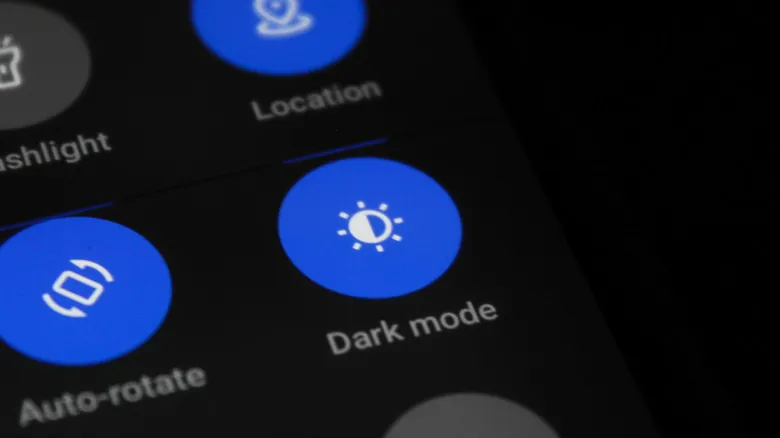
También está el modo oscuro, aunque los resultados varían: en pantallas OLED o AMOLED, un estudio de la Universidad de Purdue cifra el ahorro de consumo de la pantalla entre el 39 % y el 47 % a brillo máximo, mientras que a los niveles habituales de interior ese ahorro se reduce a una horquilla del 3 % al 9 %.
2. Activa Battery Saver y Adaptive Battery
Más allá de la pantalla, hay dos herramientas del sistema que trabajan en silencio:
- Battery Saver (también llamado Power Saving) restringe la actividad cuando la carga baja de un umbral que tú defines. Está en Battery > Battery saver y ofrece dos modos: Standard y Maximum.
- Adaptive Battery va un paso más allá: aprende qué aplicaciones abres de verdad y limita la energía de las que casi no tocas. Se activa en Settings > Battery > Background usage limits > Three-dot menu > Adaptive battery.
3. Cambia tus hábitos de carga
La carga también decide cuánto dura la batería a la larga. La mayoría de usuarios enchufa el móvil por la noche y lo deja al 100 %, y ese hábito degrada la celda de forma silenciosa.
- Las baterías de iones de litio están más sanas entre el 20 % y el 80 % de carga. Según Battery University, mantener ese rango mantiene el voltaje más bajo, lo que puede alargar de forma notable la vida en ciclos; cargar al 100 % y dejar el teléfono enchufado, sobre todo en un ambiente cálido, acelera la pérdida de capacidad.
- Cuando puedas, carga hasta alrededor del 80 % y desconecta antes de acostarte si tu móvil no tiene límite de carga integrado.
- Muchos Androides actuales sí traen ese límite: Settings > Battery > Battery Protection (el nombre varía según la marca) permite elegir un tope entre el 80 % y el 95 %.
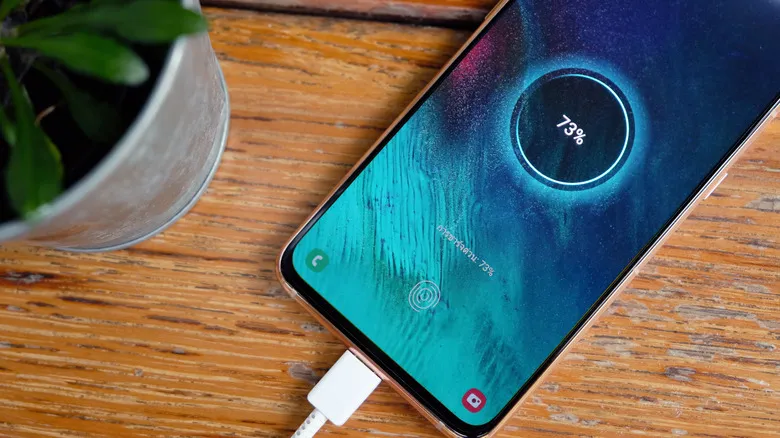
- Si prefieres ver siempre la batería al 100 %, la opción Basic corta la carga al llegar a ese nivel y solo retoma el remate cuando vuelve al 95 %.
- Conviene hacer cargas parciales: subir hasta el 70 % es más amable con la celda que descargarla del todo y volver a llenarla.
- La carga rápida, cómoda, genera más calor que la estándar, y el calor es la causa principal de la degradación.
Para otro ecosistema, la misma filosofía de cuidado está explicada en nuestra guía para optimizar y cuidar la batería de un iPhone.
4. Detecta qué está agotando la batería
Si el móvil sigue perdiendo carga más rápido de lo que debería a pesar de todo lo anterior, toca mirar qué se la lleva.
- Entra en Settings > Battery > Battery usage y revisa qué aplicaciones han consumido más energía en las últimas 24 horas o más. Busca lo que llame la atención: una app de navegación que estuvo en segundo plano todo el día, una red social refrescándose sin parar o un juego que no se cerró del todo.
- Toca el nombre de la aplicación. Verás información adicional y, sobre todo, un botón para fijar límites de uso en segundo plano, con el que la app pasa a sleep o a deep sleep. En sleep la app corre en segundo plano de vez en cuando y sus actualizaciones y notificaciones se retrasan; en deep sleep nunca se ejecuta en segundo plano.
- Descarta también un malware: otra causa posible de un drenaje anómalo es que el teléfono esté infectado, con spyware incluido.
- Si nada de lo anterior cambia la situación, haz una prueba de batería. En Samsung, abre la app Members, ve a Support > Phone diagnostics y ejecuta el análisis; después comprueba el estado de la batería. En otros móviles la ruta es distinta, por ejemplo Settings > Battery > Battery Health, pero el objetivo es el mismo.
Cómo verificar que funcionó
- Vuelve a Settings > Battery > Battery usage al día siguiente y compara el ranking de consumo con el de antes de los cambios: las aplicaciones que habías limitado deberían aparecer por debajo.
- Comprueba que Adaptive Battery sigue activo en Settings > Battery > Background usage limits.
- Ejecuta de nuevo la prueba de diagnóstico: el estado de la batería debe marcarse
como
Normal(oGood, según la marca). - En el uso real, el objetivo es que el teléfono aguante el día sin llegar a media batería a mediodía.
Advertencias y limitaciones
- Los nombres de las rutas varían según el fabricante: Battery Protection, por ejemplo, no se llama igual en todos los modelos, y el diagnóstico de la app Members es exclusivo de Samsung.
- Bajar de 120 Hz a 60 Hz se nota en la fluidez al desplazar y al jugar.
- El ahorro del modo oscuro depende del brillo: en uso interior normal ronda el 3 %–9 %, lejos de las cifras que se alcanzan a brillo máximo.
- Las apps en sleep retrasan notificaciones y actualizaciones, y las de deep sleep no se ejecutan en segundo plano: si necesitas que una app esté siempre viva (mensajería, navegación), no la limites.
- Cargar con carga rápida sube la temperatura, y el calor degrada la batería.
- Si el diagnóstico devuelve cualquier valor distinto de
NormaloGood, la batería puede necesitar sustitución: ningún ajuste de software recupera una celda ya desgastada.