El modo escritorio de Android permite conectar un móvil Pixel reciente a un monitor externo y trabajar con una interfaz de tipo escritorio, con ventanas, menú de inicio y teclado y ratón. Esta guía explica, paso a paso, cómo activarlo, qué se necesita y qué limitaciones tiene en la actualidad.
La función llegó con la actualización March Pixel Drop de Android 16 a los Pixel 8 y modelos posteriores, según explica Engadget. De momento, Google no ha anunciado su disponibilidad en dispositivos de otros fabricantes.
Requisitos previos
- Un móvil Google Pixel 8 o posterior con Android 16 y la actualización March Pixel Drop instalada.
- Un monitor externo con entrada compatible.
- Un cable USB-C de alta velocidad para conectar el móvil al monitor.
- Un teclado y un ratón, ya sea por Bluetooth o a través de un concentrador USB.
Pasos
1. Conecta el Pixel al monitor con el cable USB-C
Une el móvil al monitor externo con un cable USB-C de alta velocidad. Al conectarlo, aparece una ventana emergente que ofrece dos opciones: cambiar al modo escritorio de Android o usar la pantalla como espejo.
2. Selecciona la opción de escritorio
Elige la opción de escritorio (Desktop) en la ventana emergente. El monitor mostrará entonces la interfaz de escritorio en lugar de duplicar la pantalla del teléfono.
3. Conecta el teclado y el ratón
Vincula un ratón y un teclado por Bluetooth o conéctalos a través de un concentrador USB. Con ellos, el conjunto funciona como una estación de trabajo móvil con interfaz de escritorio.
4. Abre y organiza las aplicaciones desde el menú de inicio
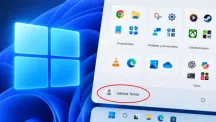
Las aplicaciones se abren en ventanas cuyo tamaño se puede ajustar según las necesidades, y el menú de inicio abre el cajón de aplicaciones. Ten presente que no es posible añadir aplicaciones a la pantalla de inicio del escritorio, así que ábrelas siempre desde el menú de inicio. Para ver las notificaciones, desliza hacia abajo desde la parte superior.
Cómo verificar que funcionó el modo escritorio
Si el monitor muestra la interfaz de escritorio con ventanas redimensionables y el menú de inicio abre el cajón de aplicaciones, el modo está activo. Otra prueba útil: desconecta el móvil y vuelve a conectarlo sin haber cerrado las aplicaciones en el teléfono; el modo escritorio conserva la disposición de ventanas activas para retomar el trabajo donde quedó. El medio ZDNet, citado en el artículo original, comprobó que el modo se ejecutaba con fluidez y sin interrupciones con varias aplicaciones abiertas.
Advertencias y limitaciones
El rendimiento depende del uso. La edición sencilla de documentos y la reproducción de vídeos en YouTube funcionan con fluidez, pero las tareas más exigentes, como la edición de fotografía, pueden dar problemas. Además, conviene conocer estos límites actuales:
- La tasa de refresco está limitada a 60 Hz, según las pruebas de HowToGeek recogidas en el artículo original.
- No hay compatibilidad con 4K, una carencia señalada por usuarios de Reddit que se nota al conectar monitores grandes.
- El teléfono no ejecuta extensiones de Chrome en este modo, por lo que herramientas como Grammarly o el gestor de pestañas OneTab no funcionan como cabría esperar.
- La mayoría de los juegos diseñados para móvil no admiten entradas de teclado. El creador leepspvideo logró ejecutar juegos de Steam de forma nativa en este modo con ayuda de aplicaciones como GameNative, pero no es el comportamiento general.
- El uso prolongado eleva la temperatura: las pruebas de Android Police citadas en el original constataron que el teléfono se calentaba al tacto tras 30 minutos de uso ligero, y las sesiones largas pueden degradar la autonomía de la batería a un ritmo mayor que el uso habitual.
A pesar de estos inconvenientes, el modo escritorio supone un paso adelante para la productividad móvil y merece una prueba si se dispone de un Pixel reciente. Y para sacar más partido al teléfono en el día a día, también conviene revisar cómo gestionar la ubicación del Pixel incluso con el móvil apagado.